 termal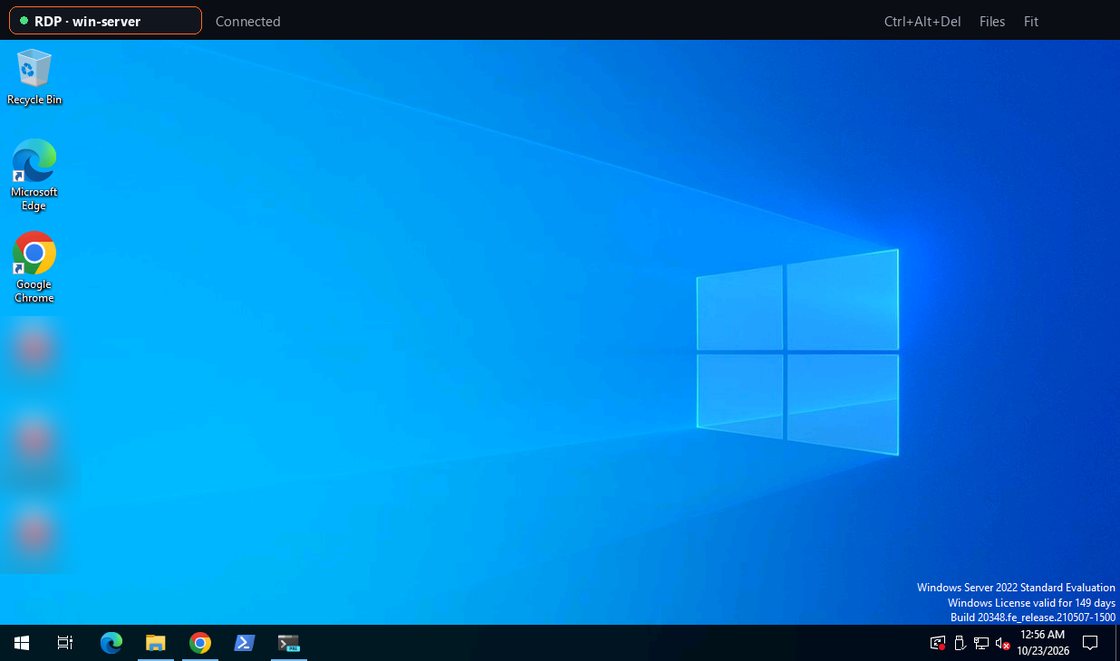
Un terminal ne suffit pas toujours — parfois, il vous faut le vrai bureau. Cette version ouvre des bureaux Windows et Linux dans un onglet via RDP et VNC, apporte le Connector à Windows et macOS, étend la supervision et les sauvegardes chiffrées à davantage de systèmes, et ajoute une extension de navigateur.
Ouvrir un bureau Windows ou Linux dans un onglet
Deux nouveaux types de connexion rejoignent le SSH : un bureau Windows via RDP, ou n’importe quel bureau VNC. Il s’ouvre dans un onglet, mis à l’échelle ou à sa taille réelle, avec la souris, la molette, le clavier, Ctrl+Alt+Del et le presse-papiers dans les deux sens. Connectez-vous en direct à une adresse, ou via un Connector à un bureau sur son réseau privé — une adresse vide désigne la machine du Connector elle-même. Sur la voie du Connector, la session chiffrée est ouverte par l’app elle-même ; termal.in ne fait que transmettre les octets.
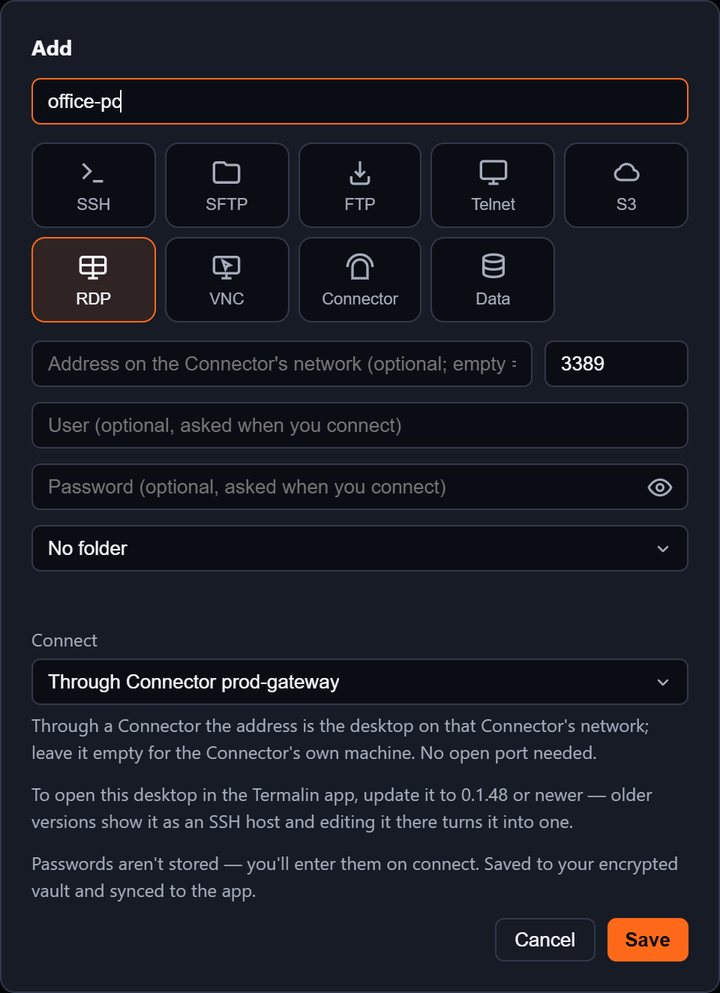
Pour commencer : ajoutez un hôte RDP ou VNC (ou clic droit sur un Connector → Bureau à distance), choisissez Directe ou Via le Connector, et il s’ouvre dans un onglet. La page client de bureau à distance donne les détails, et le bureau à distance sans redirection de port explique la voie du Connector.
Une connexion RDP ou VNC directe depuis l’app est gratuite — votre ordinateur appelle le bureau et nos serveurs n’interviennent pas. En ouvrir une via un Connector passe par le relais du backend et nécessite un forfait (Pro, Team ou l’essai).
Fichiers, certificats et touches Mac
Quand un bureau est ouvert via un Connector sur la machine du Connector elle-même, un panneau de fichiers s’ancre à côté — les fichiers de cette machine par le même Connector, sans clé. L’app retient le certificat d’un bureau à la première connexion et s’arrête en affichant les deux empreintes s’il change, avant qu’un mot de passe ne soit envoyé ; faire confiance au nouveau tient en un clic. Sur un Mac, ⌘ fait office de touche Windows, les raccourcis ⌘ courants arrivent comme Ctrl, et le presse-papiers se synchronise dans les deux sens.
Ajouter un Connector sur Windows et macOS
Le Connector n’est plus réservé à Linux. Une seule ligne l’installe :
- Linux et macOS :
curl -fsSL https://termal.in/i/<token> | sudo sh - Windows (PowerShell, en administrateur) :
irm https://termal.in/i/<token>.ps1 | iex
Obtenir la commande d’installation dans l’espace web fournit la ligne sous les onglets Linux / macOS et Windows ; le lien fonctionne une seule fois, pendant une heure. Sur macOS, le Connector active la Session à distance (Remote Login) ; sur Windows, il ajoute le serveur OpenSSH intégré s’il manque, tourne comme service et laisse le port 22 fermé — sshd n’écoute que sur la machine elle-même. Le terminal web, les bureaux à distance, les apps IA et la supervision joignent eux aussi ces serveurs. La page Connector détaille tout cela.
La supervision des serveurs Windows et macOS
Les métriques et les alertes d’un serveur fonctionnent désormais sur Windows (CPU, mémoire, fichier d’échange, lecteurs, réseau, trafic disque, processus, durée de fonctionnement) et macOS (charge, CPU, mémoire, swap, volumes, réseau, processus, durée de fonctionnement), et non plus seulement sur Linux.
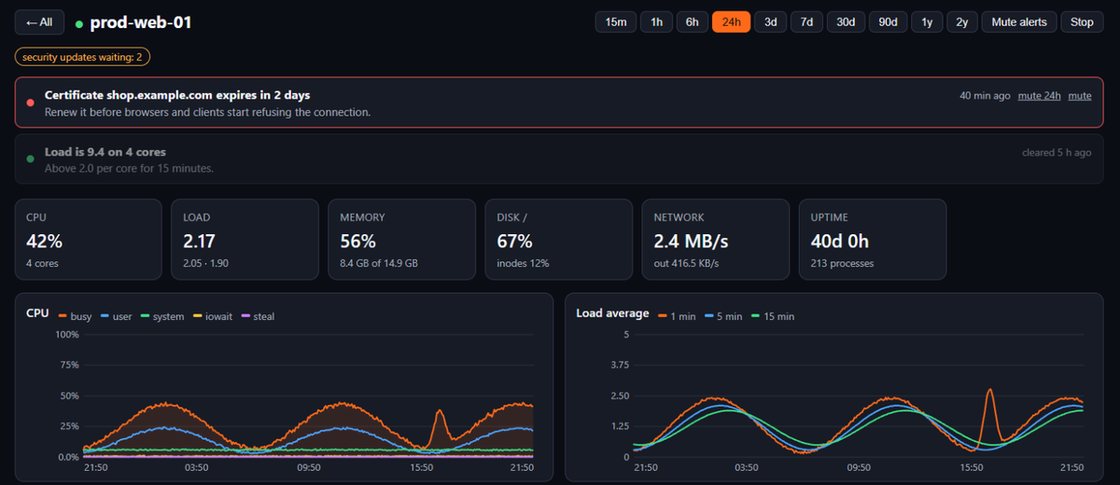
Voir la supervision de Windows Server et la page supervision de serveurs.
Sauvegardes chiffrées de vos serveurs
Choisissez un serveur Linux, les dossiers, la fréquence (horaire, quotidienne, hebdomadaire ou manuelle), le nombre de copies à conserver, et une limite de vitesse de lecture pour qu’une sauvegarde n’accapare jamais le disque et le réseau dont le serveur a besoin. Rien n’est installé sur le serveur — il empaquette les dossiers à la priorité CPU et disque la plus basse, via le Connector.
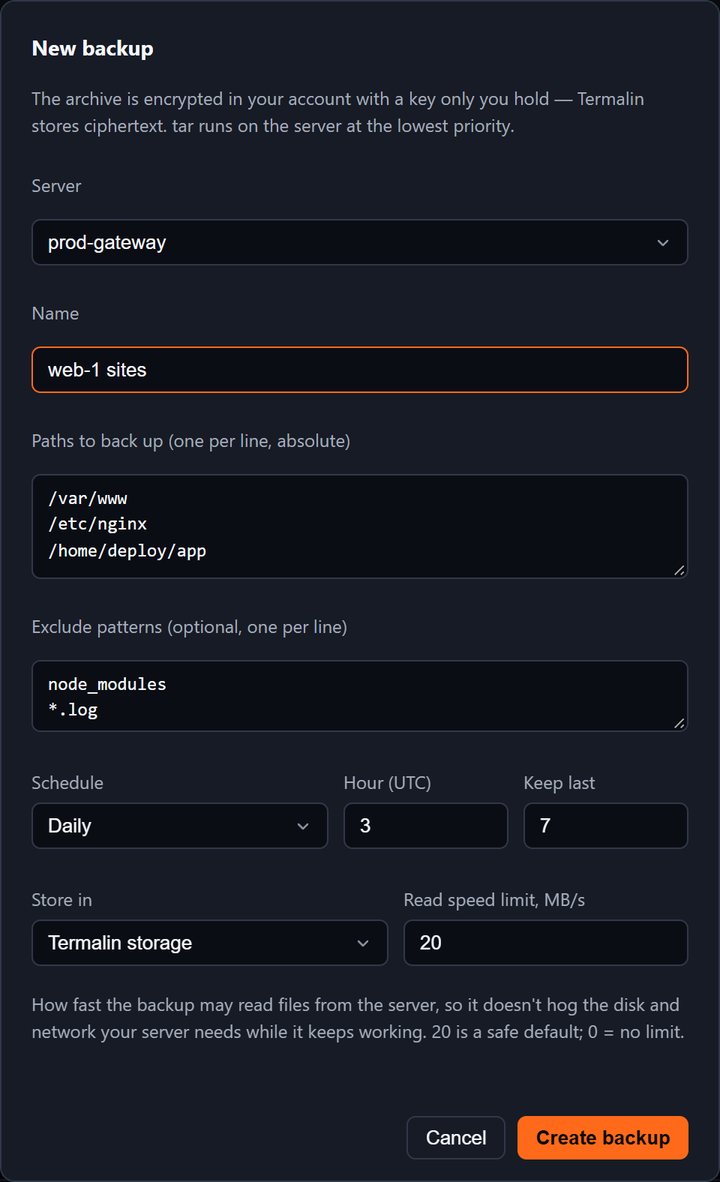
Chaque sauvegarde est chiffrée avec une clé créée dans l’espace web ou l’app, si bien que vous seul pouvez ouvrir une archive. Rangez-la dans le stockage Termalin, n’importe quel bucket compatible S3 (AWS, Backblaze B2, Cloudflare R2, Hetzner, MinIO…), ou un autre de vos serveurs doté d’un Connector. La page sauvegardes de serveurs en donne la description complète.
Termalin pour Chrome
Une extension de navigateur est maintenant sur le Chrome Web Store. Sur ChatGPT, Claude, GitHub et Stack Overflow, chaque bloc de code reçoit Exécuter sur un serveur : choisissez un serveur, vérifiez la commande, lancez — rien ne s’exécute tant que vous n’avez pas appuyé sur le bouton, et les commandes risquées demandent deux fois. Après une exécution, Insérer dans le chat renvoie la sortie dans la zone de saisie de ChatGPT ou Claude, pour que l’agent voie le vrai résultat. Le panneau latéral affiche vos serveurs, les alertes ouvertes et les métriques des serveurs ; le badge de la barre d’outils compte les alertes ouvertes. En neuf langues.
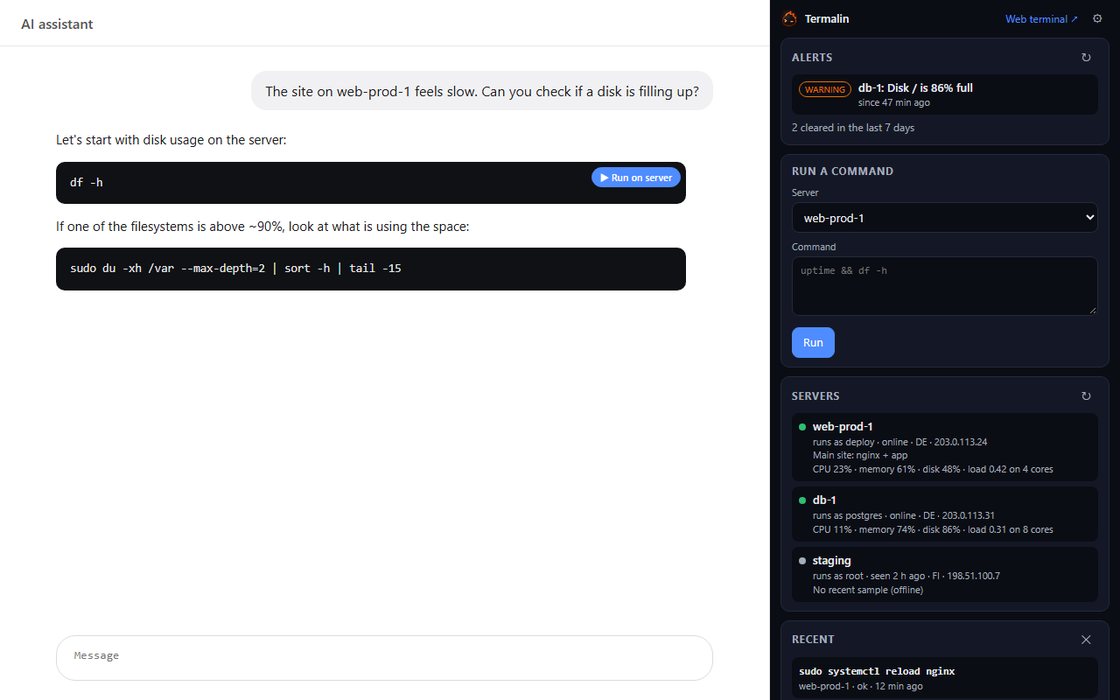
Elle se connecte à votre compte comme n’importe quelle app IA et suit les mêmes règles de commandes. Gérer vos serveurs depuis Claude et ChatGPT (en anglais) montre comment tout cela s’articule.
Sauvegardes, supervision et alertes dans l’app de bureau
Les mêmes fonctions arrivent dans l’app de bureau, sous Paramètres → Compte : Sauvegardes (tâches, archives, vos propres buckets S3, un autre de vos serveurs, et la barre de stockage), Supervision (une vue d’ensemble de chaque serveur à Connector avec des graphiques sur 1 h / 24 h / 7 j), et Alertes (alertes ouvertes et récentes, mise en sourdine, et les réglages — e-mail, push, webhook, Telegram, seuils, test). Les comptes déconnectés et Free voient en quoi consiste la fonction et où se connecter ou choisir un forfait, au lieu d’une erreur. Les enregistrements de sessions que l’app sauvegarde sont désormais chiffrés sur votre ordinateur avec une clé conservée dans le trousseau de votre système.