 termal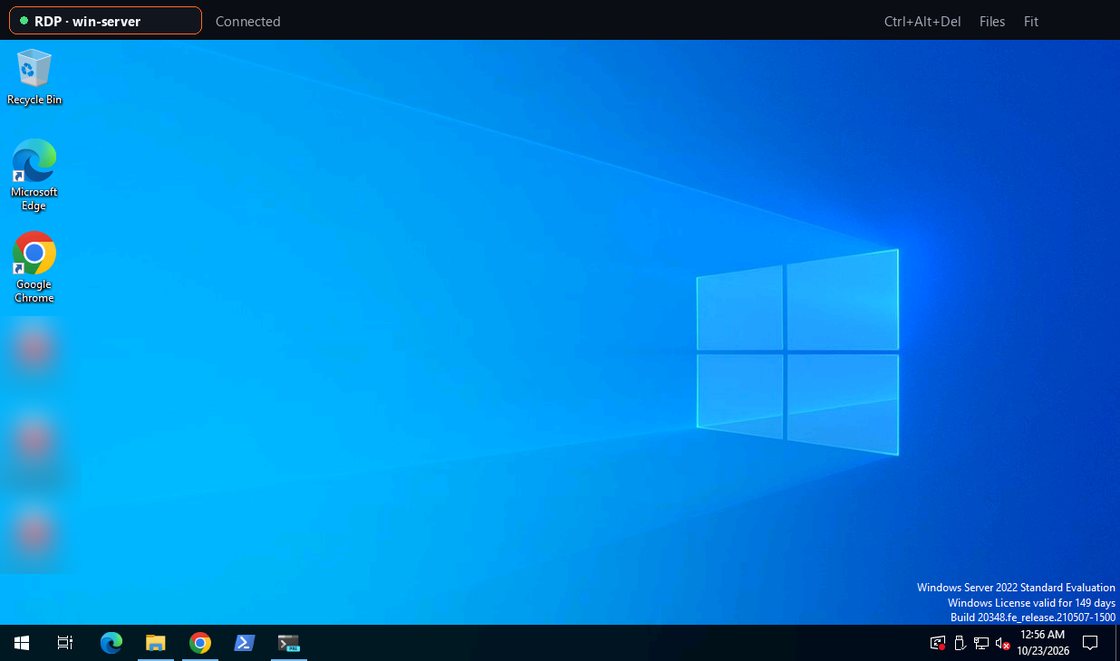
Um terminal nem sempre basta — às vezes você precisa do desktop de verdade. Esta versão abre desktops Windows e Linux em uma aba por RDP e VNC, leva o Connector ao Windows e ao macOS, estende o monitoramento e os backups criptografados a mais sistemas e adiciona uma extensão de navegador.
Abra um desktop Windows ou Linux em uma aba
Dois novos tipos de conexão ficam ao lado do SSH: um desktop Windows por RDP, ou qualquer desktop VNC. Abre em uma aba, ajustado para caber ou no tamanho real, com mouse, roda, teclado, Ctrl+Alt+Del e a área de transferência nos dois sentidos. Conecte diretamente a um endereço, ou por um Connector a um desktop na rede privada dele — um endereço vazio significa a própria máquina do Connector. No caminho pelo Connector, a sessão criptografada é aberta pelo próprio app; o termal.in apenas repassa os bytes.
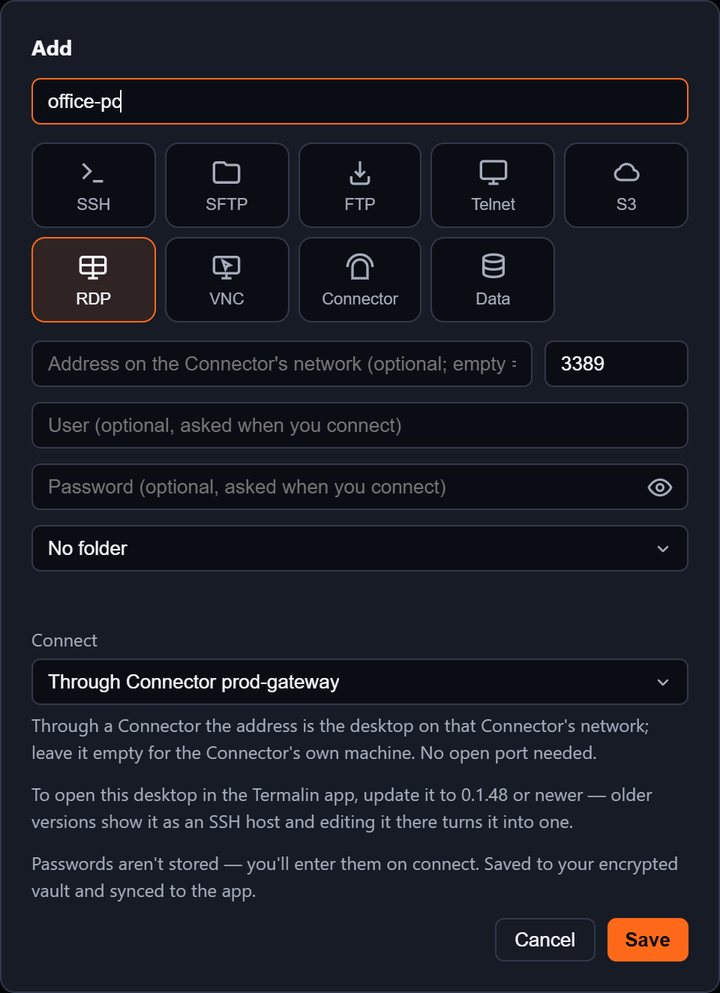
Para começar: adicione um host RDP ou VNC (ou clique com o botão direito em um Connector → Desktop remoto), escolha Diretamente ou Por um Connector, e ele abre em uma aba. A página do cliente RDP tem os detalhes, e RDP sem encaminhamento de portas explica o caminho pelo Connector.
Uma conexão RDP ou VNC direta pelo app é grátis — o seu computador disca para o desktop e os nossos servidores não entram em jogo. Abrir uma por um Connector usa o relay do backend e exige um plano (Pro, Team ou o teste).
Arquivos, certificados e teclas do Mac
Quando um desktop é aberto por um Connector na própria máquina do Connector, um painel de arquivos se acopla ao lado — os arquivos daquela máquina pelo mesmo Connector, sem chave. O app lembra o certificado de um desktop na primeira conexão e para, mostrando as duas impressões digitais, se ele mudar, antes de enviar qualquer senha; confiar no novo é um clique. No Mac, ⌘ é a tecla Windows, atalhos comuns de ⌘ chegam como Ctrl, e a área de transferência sincroniza nos dois sentidos.
Adicione um Connector no Windows e no macOS
O Connector não é mais exclusivo do Linux. Uma linha o instala:
- Linux e macOS:
curl -fsSL https://termal.in/i/<token> | sudo sh - Windows (PowerShell, como administrador):
irm https://termal.in/i/<token>.ps1 | iex
Obter comando de instalação no painel web fornece a linha sob as abas Linux / macOS e Windows; o link funciona uma vez, por uma hora. No macOS, o Connector ativa o Login Remoto; no Windows, adiciona o OpenSSH Server integrado se faltar, roda como serviço e deixa a porta 22 fechada — o sshd escuta apenas na própria máquina. O terminal web, os desktops remotos, os apps de IA e o monitoramento também alcançam esses servidores. A página do Connector explica tudo.
Monitoramento para servidores Windows e macOS
As métricas e os alertas de um servidor agora funcionam no Windows (CPU, memória, arquivo de paginação, discos, rede, tráfego de disco, processos, uptime) e no macOS (carga, CPU, memória, swap, volumes, rede, processos, uptime), não só no Linux.
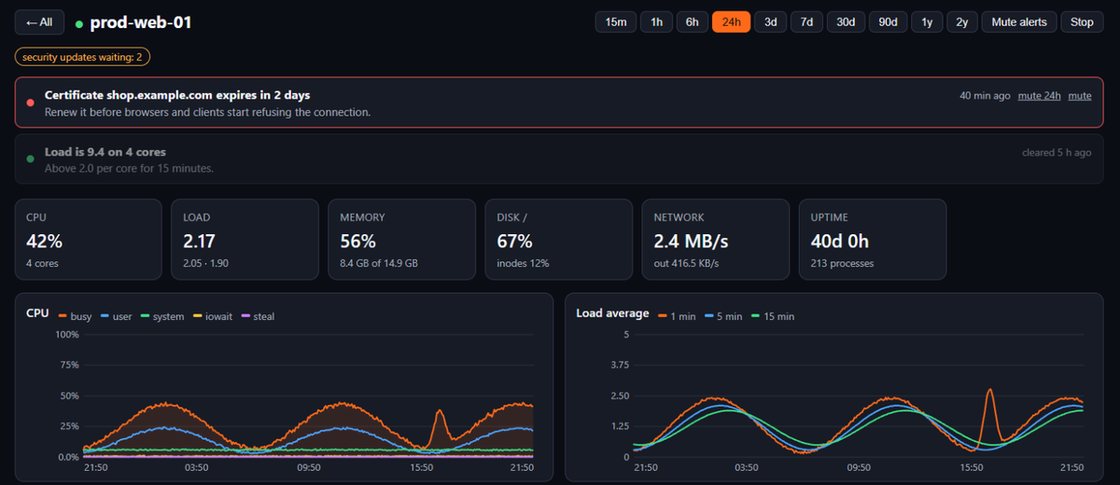
Veja monitoramento de Windows Server e a página de monitoramento de servidores.
Backups criptografados dos seus servidores
Escolha um servidor Linux, as pastas, com que frequência (de hora em hora, diariamente, semanalmente ou manualmente), quantas cópias manter e um limite de velocidade de leitura para que um backup nunca monopolize o disco e a rede de que o servidor precisa. Nada é instalado no servidor — ele empacota as pastas na menor prioridade de CPU e disco, pelo Connector.
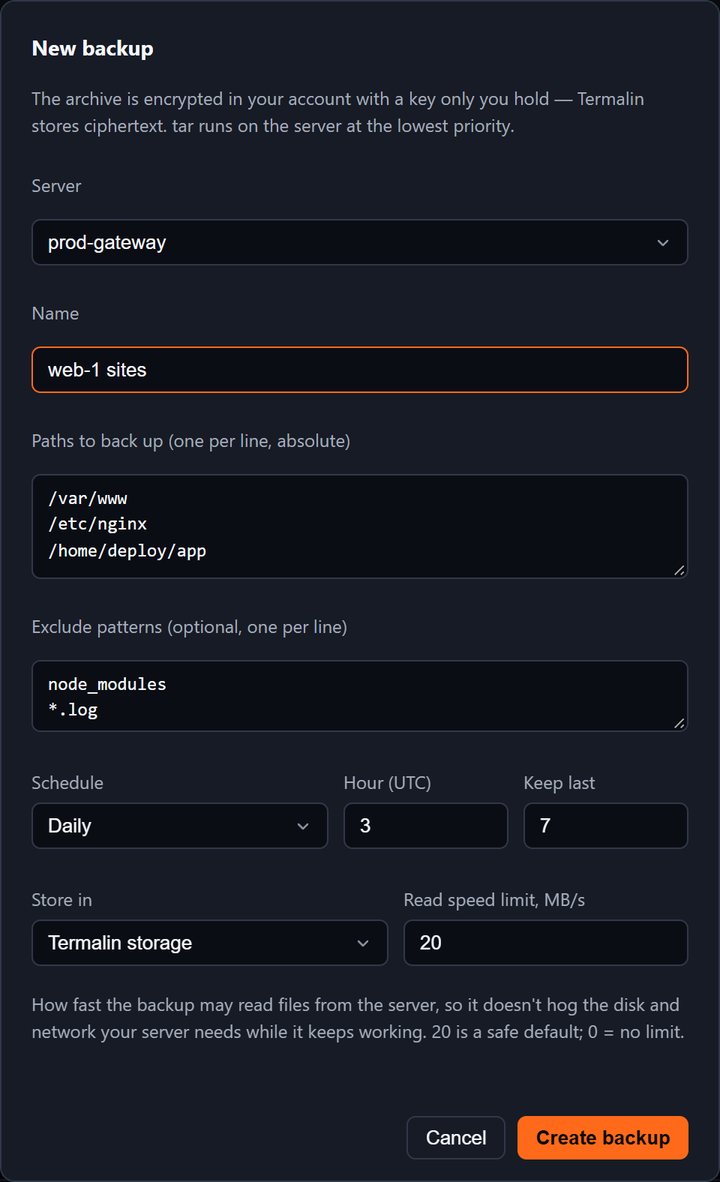
Cada backup é criptografado com uma chave feita no painel web ou no app, de modo que só você consegue abrir um arquivo. Guarde-o no armazenamento do Termalin, em qualquer bucket compatível com S3 (AWS, Backblaze B2, Cloudflare R2, Hetzner, MinIO…), ou em outro servidor seu que tenha um Connector. A página de backups de servidores tem a descrição completa.
Termalin para Chrome
Uma extensão de navegador agora está na Chrome Web Store. No ChatGPT, no Claude, no GitHub e no Stack Overflow, todo bloco de código ganha Executar no servidor: escolha um servidor, confira o comando, execute — nada roda até você apertar o botão, e comandos arriscados perguntam duas vezes. Depois de uma execução, Inserir no chat devolve a saída ao campo de mensagem do ChatGPT ou do Claude, para que o agente veja o resultado real. O painel lateral mostra seus servidores, os alertas abertos e as métricas de servidor; o selo na barra de ferramentas conta os alertas abertos. Em nove idiomas.
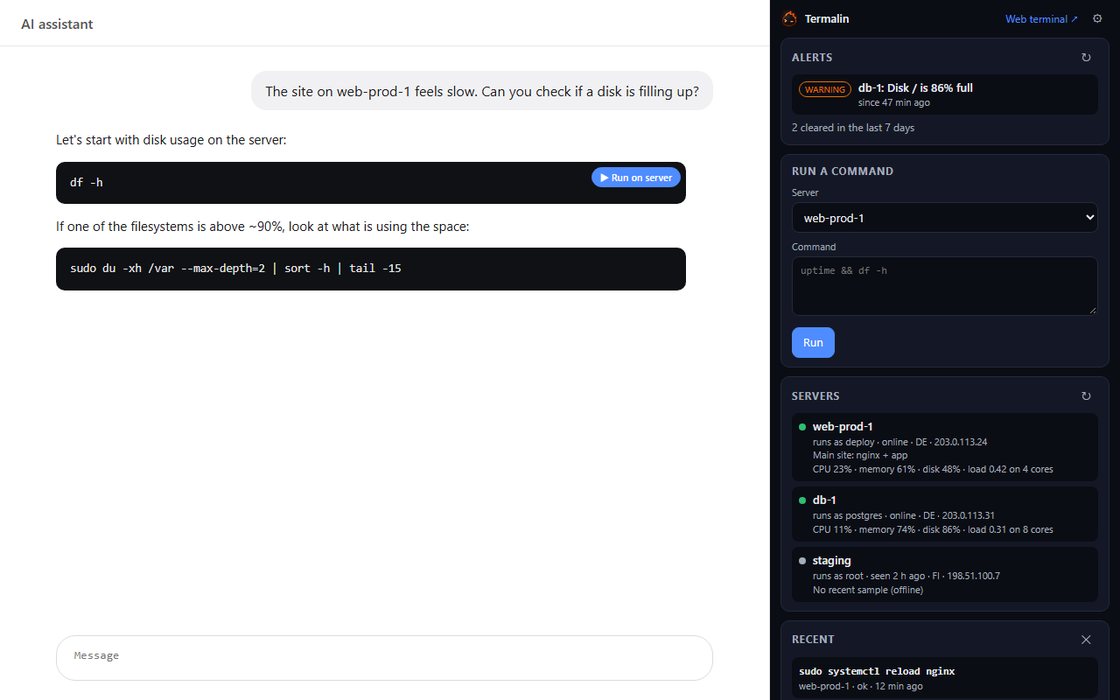
Ele entra na sua conta como qualquer app de IA e segue as mesmas regras de comando. Gerenciar servidores pelo Claude e pelo ChatGPT (em inglês) mostra como isso se encaixa.
Backups, monitoramento e alertas no app de desktop
Os mesmos recursos chegam ao app de desktop em Configurações → Conta: Backups (jobs, arquivos, seus próprios buckets S3, outro servidor seu e a barra de armazenamento), Monitoramento (uma visão geral de cada servidor com Connector, com gráficos de 1h / 24h / 7d) e Alertas (alertas abertos e recentes, silenciar, e as configurações — e-mail, push, webhook, Telegram, limites, teste). Contas desconectadas e no plano Free veem o que é o recurso e onde entrar ou escolher um plano, em vez de um erro. As gravações de sessão que o app salva agora são criptografadas no seu computador com uma chave guardada no chaveiro do sistema.