 termal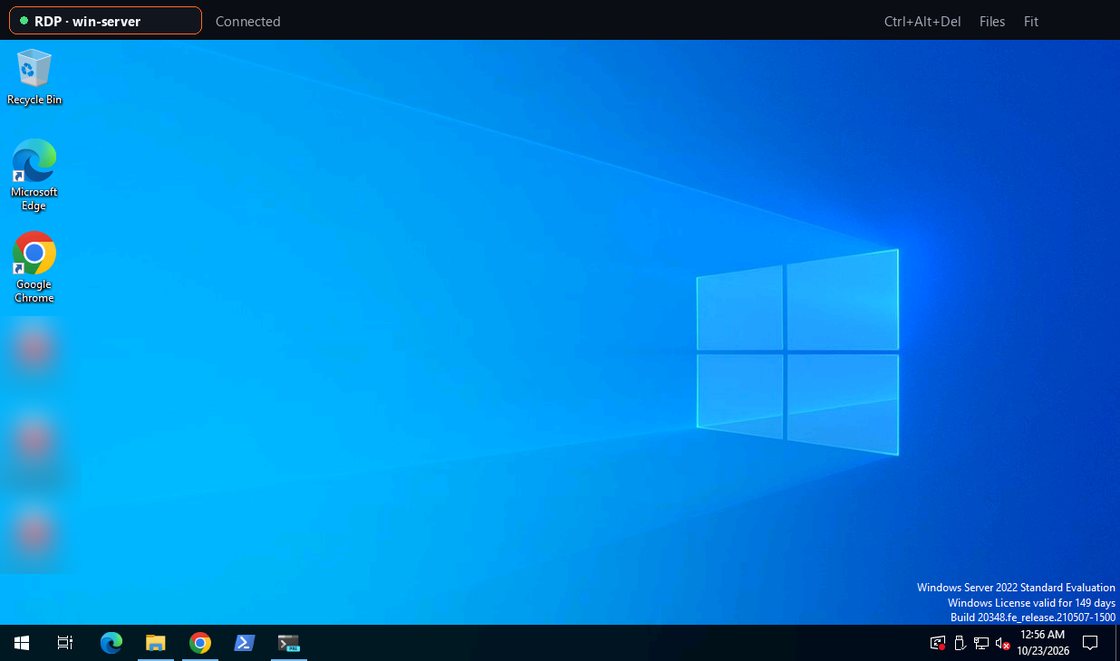
终端并不总是够用——有时你需要真正的桌面。这个版本通过 RDP 和 VNC 在标签页里打开 Windows 和 Linux 桌面,把 Connector 带到 Windows 和 macOS,将监控和加密备份扩展到更多系统,并新增了一个浏览器扩展。
在标签页里打开 Windows 或 Linux 桌面
SSH 旁边多了两种连接类型:通过 RDP 连接的 Windows 桌面,或任意 VNC 桌面。它在标签页里打开,可缩放至适应窗口或按实际大小显示,支持鼠标、滚轮、键盘、Ctrl+Alt+Del,以及双向剪贴板。可以直接连接到某个地址,也可以通过 Connector连接到其私有网络上的桌面——地址留空即表示 Connector 自己所在的机器。走 Connector 这条路线时,加密会话由应用本身发起;termal.in 只负责转发字节。
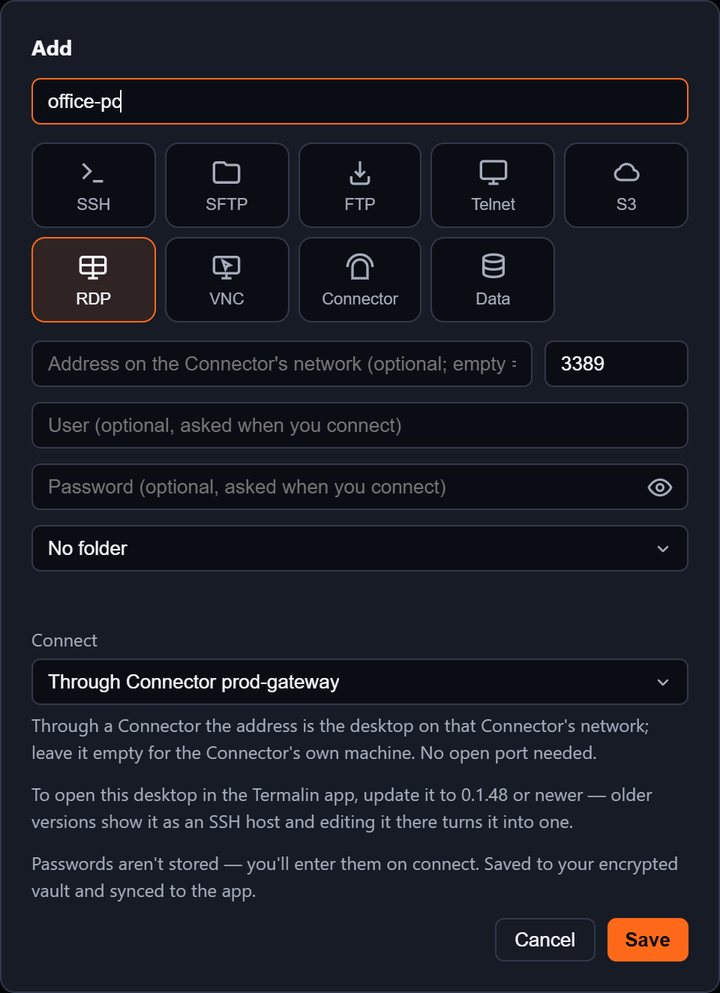
**上手方法:**添加一个 RDP 或 VNC 主机(或右键某个 Connector → 远程桌面),选择“直接”或“通过 Connector”,它就会在标签页里打开。远程桌面客户端页面有详细介绍,无需端口转发的远程桌面则讲解了走 Connector 的方式。
从应用发起的 RDP 或 VNC 直连是免费的——你的电脑直接拨通桌面,我们的服务器并不参与。通过 Connector 打开则会用到后端中继,需要一个套餐(Pro、Team 或试用)。
文件、证书与 Mac 按键
当通过 Connector 在其自身所在的机器上打开桌面时,旁边会停靠一个文件面板——通过同一个 Connector 访问那台机器的文件,无需密钥。应用会在首次连接时记住桌面的证书,一旦它发生变化,就会在发送任何密码之前停下、并列出两个指纹;信任新证书只需点一下。在 Mac 上,⌘ 相当于 Windows 键,常见的 ⌘ 快捷键会以 Ctrl 的形式送达,剪贴板双向同步。
在 Windows 和 macOS 上添加 Connector
Connector 不再只限 Linux。一行命令即可安装:
- Linux 和 macOS:
curl -fsSL https://termal.in/i/<token> | sudo sh - Windows(PowerShell,以管理员身份):
irm https://termal.in/i/<token>.ps1 | iex
控制台里的**“获取安装命令”**会在 Linux / macOS 和 Windows 两个标签页下给出这行命令;链接只能使用一次,有效期一小时。在 macOS 上,Connector 会开启“远程登录”;在 Windows 上,若缺少内置的 OpenSSH Server 就会补上它,以服务方式运行,并让 22 端口保持关闭——sshd 只在本机监听。网页终端、远程桌面、AI 应用和监控也都能到达这些服务器。Connector 页面有完整说明。
面向 Windows 和 macOS 服务器的监控
服务器的指标和告警现在也能用于 Windows(CPU、内存、页面文件、驱动器、网络、磁盘流量、进程、运行时间)和 macOS(负载、CPU、内存、交换区、卷、网络、进程、运行时间),而不再只限 Linux。
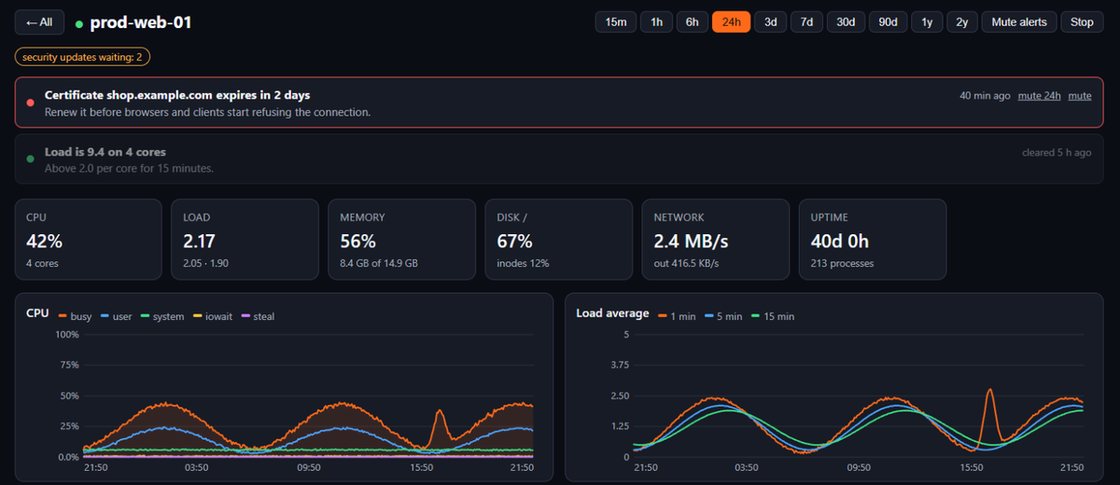
参见 Windows 服务器监控和服务器监控页面。
你服务器的加密备份
选一台 Linux 服务器、要备份的文件夹、备份频率(每小时、每天、每周或手动)、保留多少份副本,以及一个读取速度上限,让备份不会抢占服务器需要用到的磁盘和网络。服务器上什么都不用安装——它以最低的 CPU 和磁盘优先级、通过 Connector 打包这些文件夹。
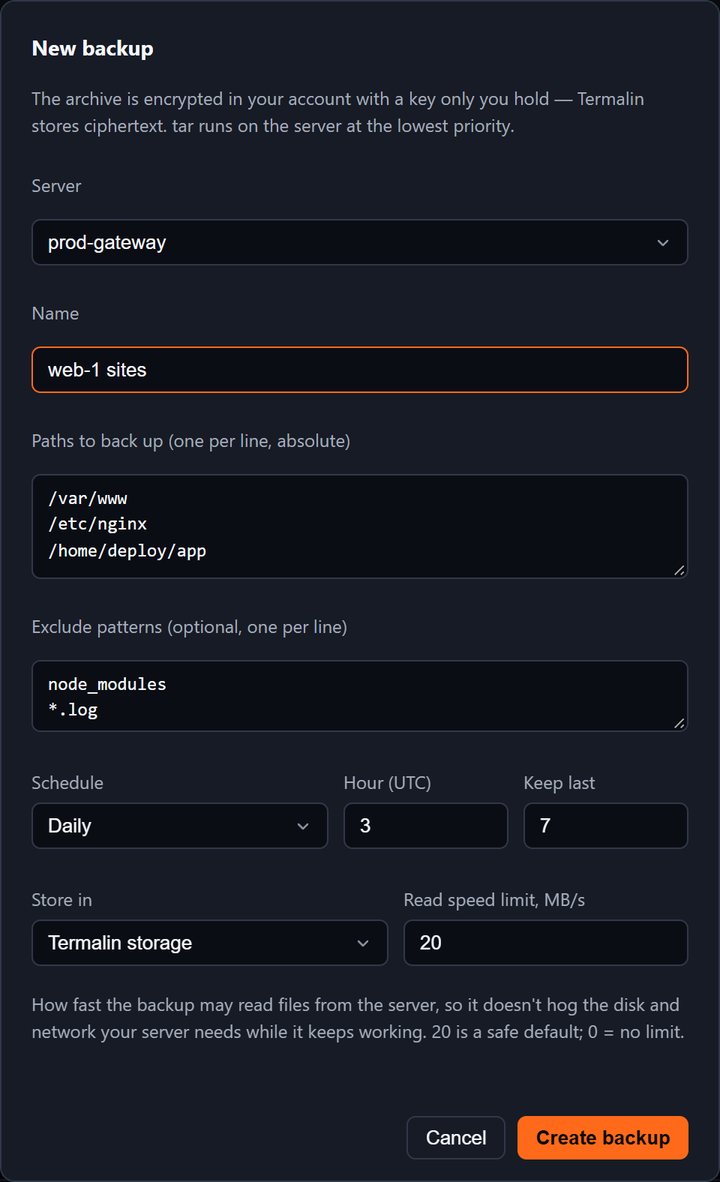
每一份备份都用在控制台或应用中生成的密钥加密,因此只有你才能打开归档。可以把它存到 Termalin 存储、任意兼容 S3 的存储桶(AWS、Backblaze B2、Cloudflare R2、Hetzner、MinIO……),或你自己另一台装有 Connector 的服务器上。服务器备份页面有完整说明。
Termalin for Chrome
一个浏览器扩展现已上架 Chrome 应用商店。在 ChatGPT、Claude、GitHub 和 Stack Overflow 上,每个代码块都会多出一个**“在服务器上运行”:选一台服务器、核对命令、运行——按下按钮之前什么都不会运行,有风险的命令还会再确认一次。运行之后,“插入到对话”**会把输出放回 ChatGPT 或 Claude 的输入框,让代理看到真实的结果。侧边栏会显示你的服务器、未处理的告警和服务器指标;工具栏上的角标会统计未处理的告警数量。支持九种语言。
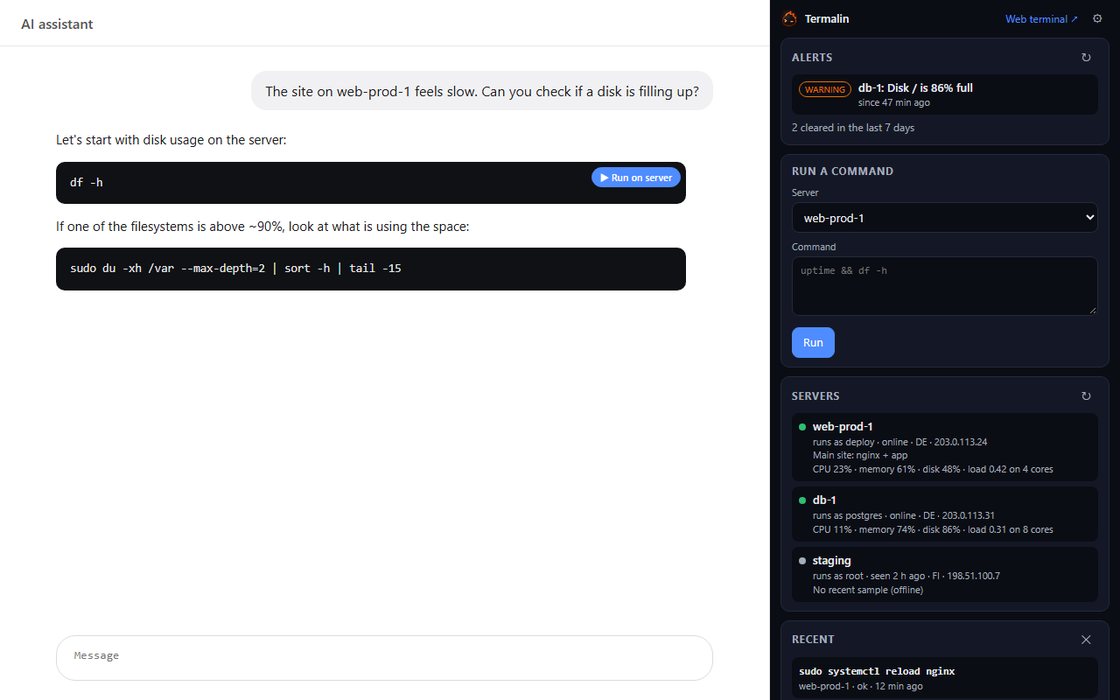
它像任何 AI 应用一样登录你的账户,并遵循同样的命令规则。从 Claude 和 ChatGPT 管理服务器(英文)展示了这一切如何衔接。
桌面应用中的备份、监控与告警
这些功能同样进入了桌面应用,位于“设置 → 账户”下:备份(任务、归档、你自己的 S3 存储桶、你的另一台服务器,以及存储空间条)、监控(每台 Connector 服务器的总览,带 1 小时 / 24 小时 / 7 天曲线),以及告警(未处理和近期的告警、静音,以及各项设置——邮件、推送、webhook、Telegram、阈值、测试)。未登录和 Free 版账户看到的是这项功能是什么、在哪里登录或选择套餐,而不是一条错误提示。应用保存的会话录制现在会在你的电脑上加密,密钥保存在你的系统钥匙串里。