 termal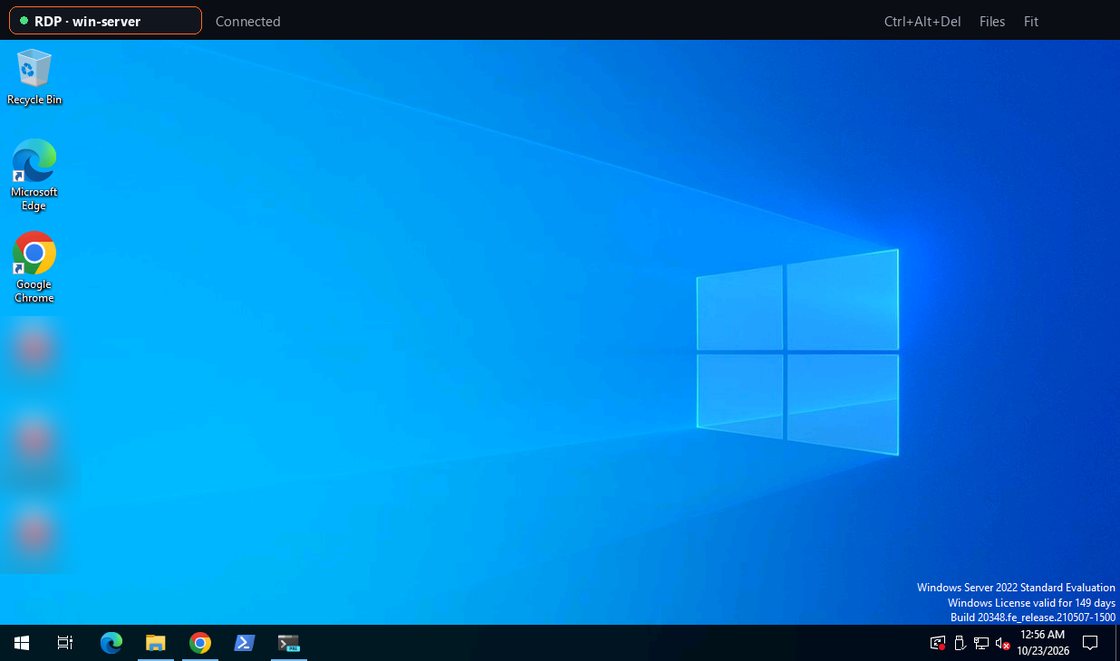
Una terminal no siempre basta — a veces necesitas el escritorio de verdad. Esta versión abre escritorios de Windows y Linux en una pestaña por RDP y VNC, lleva el Connector a Windows y macOS, extiende la monitorización y las copias de seguridad cifradas a más sistemas, y añade una extensión de navegador.
Abre un escritorio de Windows o Linux en una pestaña
Dos nuevos tipos de conexión se suman junto a SSH: un escritorio de Windows por RDP, o cualquier escritorio VNC. Se abre en una pestaña, ajustado para encajar o a tamaño real, con ratón, rueda, teclado, Ctrl+Alt+Del y el portapapeles en ambos sentidos. Conecta directamente a una dirección, o a través de un Connector a un escritorio de su red privada — una dirección vacía significa la propia máquina del Connector. Por la vía del Connector, la sesión cifrada la abre la propia app; termal.in solo pasa los bytes.
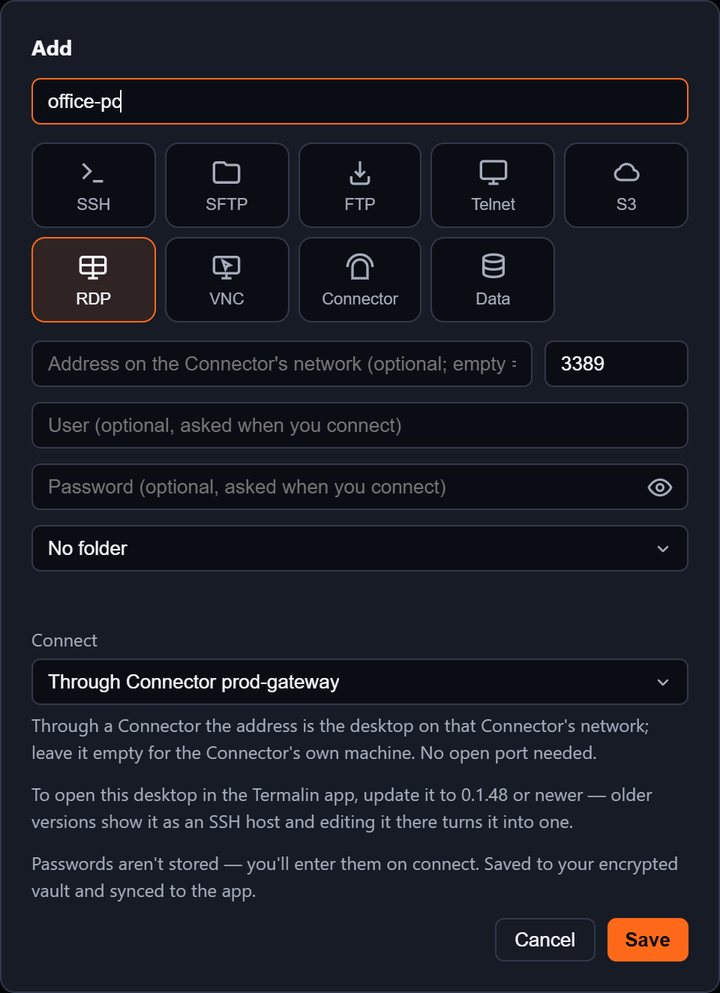
Para empezar: añade un host RDP o VNC (o haz clic derecho en un Connector → Escritorio remoto), elige Directamente o A través del Connector, y se abre en una pestaña. La página del cliente de escritorio remoto tiene los detalles, y escritorio remoto sin reenvío de puertos explica la vía del Connector.
Una conexión RDP o VNC directa desde la app es gratis — tu equipo llama al escritorio y nuestros servidores no intervienen. Abrir una a través de un Connector usa el relé del backend y requiere un plan (Pro, Team o la prueba).
Archivos, certificados y teclas de Mac
Cuando un escritorio se abre a través de un Connector en la propia máquina del Connector, un panel de archivos se acopla al lado — los archivos de esa máquina por el mismo Connector, sin clave. La app recuerda el certificado de un escritorio en la primera conexión y se detiene mostrando ambas huellas si cambia, antes de enviar ninguna contraseña; confiar en el nuevo es un clic. En un Mac, ⌘ es la tecla Windows, los atajos habituales con ⌘ llegan como Ctrl, y el portapapeles se sincroniza en ambos sentidos.
Añade un Connector en Windows y macOS
El Connector ya no es solo para Linux. Una línea lo instala:
- Linux y macOS:
curl -fsSL https://termal.in/i/<token> | sudo sh - Windows (PowerShell, como administrador):
irm https://termal.in/i/<token>.ps1 | iex
Obtener comando de instalación en el panel web da la línea bajo las pestañas de Linux / macOS y Windows; el enlace funciona una vez, durante una hora. En macOS el Connector activa la Sesión remota (Remote Login); en Windows añade el servidor OpenSSH integrado si falta, se ejecuta como servicio y deja el puerto 22 cerrado — sshd escucha solo en la propia máquina. La terminal web, los escritorios remotos, las apps de IA y la monitorización llegan también a esos servidores. La página del Connector lo explica.
Monitorización para servidores Windows y macOS
Las métricas y alertas de un servidor ahora funcionan en Windows (CPU, memoria, archivo de paginación, unidades, red, tráfico de disco, procesos, tiempo de actividad) y macOS (carga, CPU, memoria, swap, volúmenes, red, procesos, tiempo de actividad), no solo en Linux.
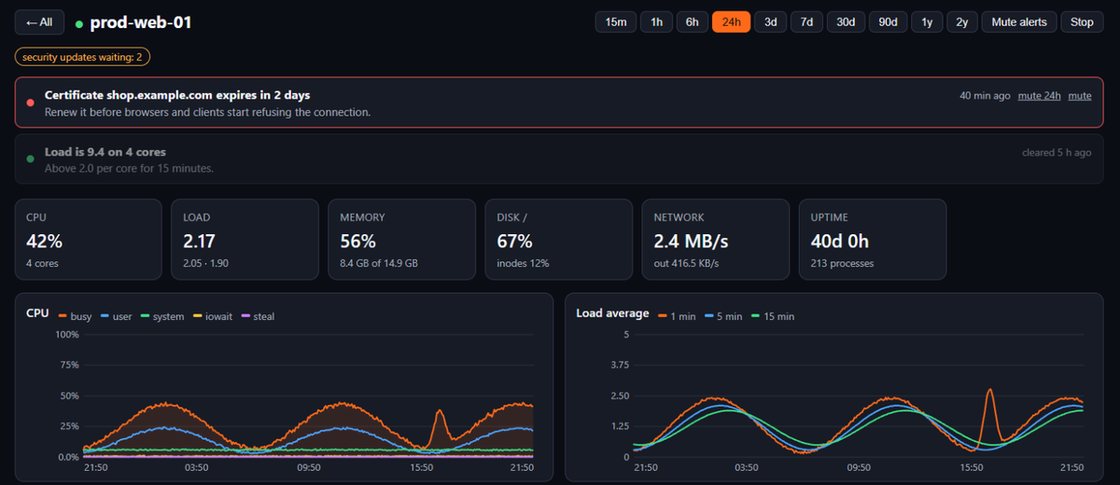
Consulta monitorización de servidores Windows y la página de monitorización de servidores.
Copias de seguridad cifradas de tus servidores
Elige un servidor Linux, las carpetas, con qué frecuencia (cada hora, a diario, semanal o a mano), cuántas copias conservar y un límite de velocidad de lectura para que una copia nunca acapare el disco y la red que el servidor necesita. No se instala nada en el servidor — empaqueta las carpetas con la prioridad de CPU y disco más baja, a través del Connector.
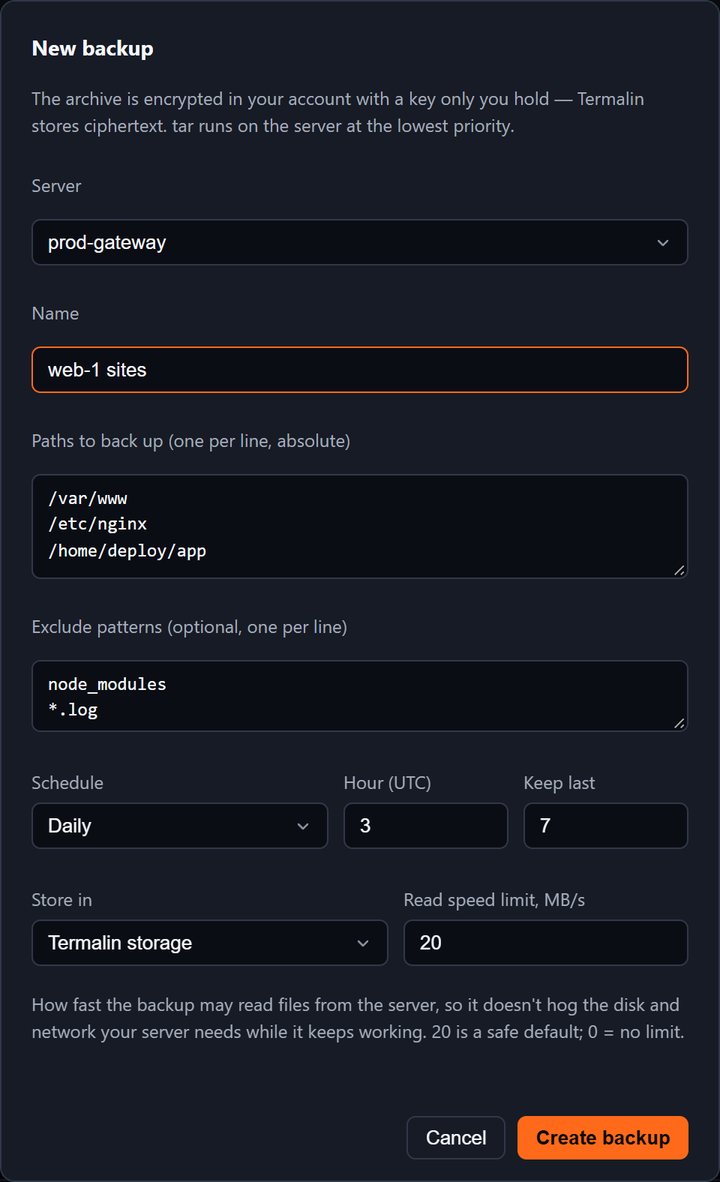
Cada copia se cifra con una clave creada en el panel web o en la app, así que solo tú puedes abrir un archivo. Guárdala en el almacenamiento de Termalin, en cualquier bucket compatible con S3 (AWS, Backblaze B2, Cloudflare R2, Hetzner, MinIO…), o en otro de tus propios servidores que tenga un Connector. La página de copias de seguridad de servidores tiene la descripción completa.
Termalin para Chrome
Ya hay una extensión de navegador en la Chrome Web Store. En ChatGPT, Claude, GitHub y Stack Overflow, cada bloque de código recibe un Run on server: elige un servidor, revisa el comando, ejecútalo — nada se ejecuta hasta que pulsas el botón, y los comandos arriesgados preguntan dos veces. Tras una ejecución, Insertar en el chat devuelve la salida al editor de ChatGPT o Claude para que el agente vea el resultado real. El panel lateral muestra tus servidores, las alertas abiertas y las métricas de los servidores; la insignia de la barra de herramientas cuenta las alertas abiertas. En nueve idiomas.
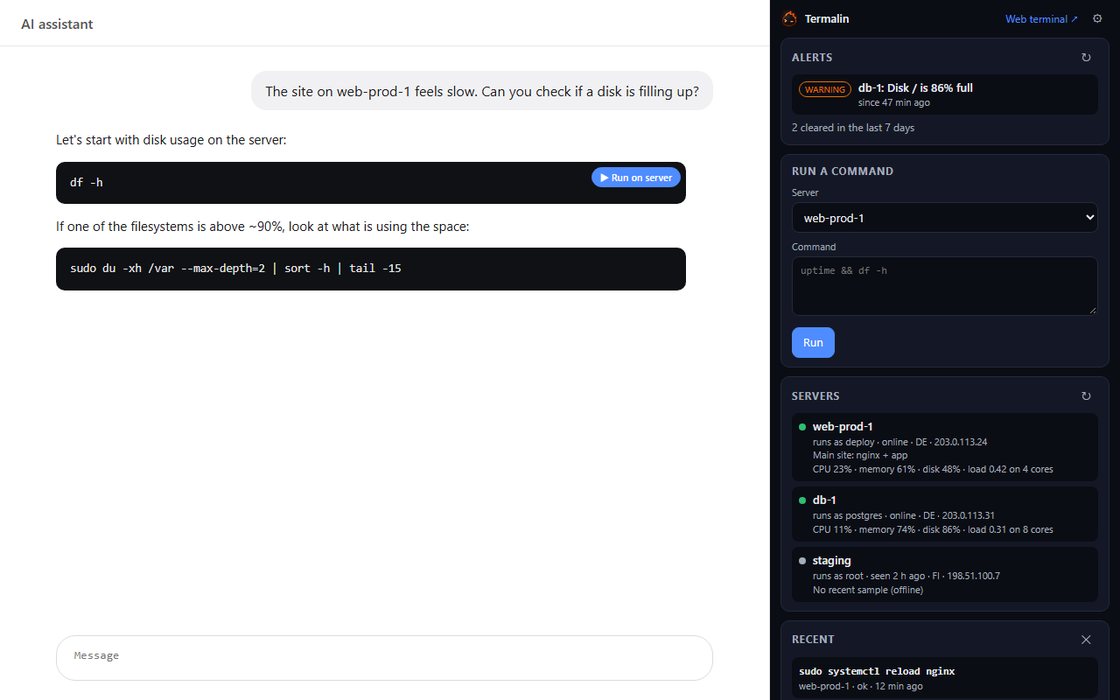
Inicia sesión en tu cuenta como cualquier app de IA y sigue las mismas reglas de comandos. Gestionar servidores desde Claude y ChatGPT (en inglés) muestra cómo encaja todo.
Copias de seguridad, monitorización y alertas en la aplicación de escritorio
Las mismas funciones llegan a la aplicación de escritorio en Ajustes → Cuenta: Copias de seguridad (trabajos, archivos, tus propios buckets de S3, otro de tus servidores y la barra de almacenamiento), Monitorización (una vista general de cada servidor con Connector con gráficas de 1h / 24h / 7d) y Alertas (alertas abiertas y recientes, silenciar, y los ajustes — correo, push, webhook, Telegram, umbrales, prueba). Las cuentas sin sesión iniciada y las del plan Free ven qué es la función y dónde iniciar sesión o elegir un plan, en vez de un error. Las grabaciones de sesión que guarda la app ahora se cifran en tu equipo con una clave guardada en el llavero de tu sistema.