 termal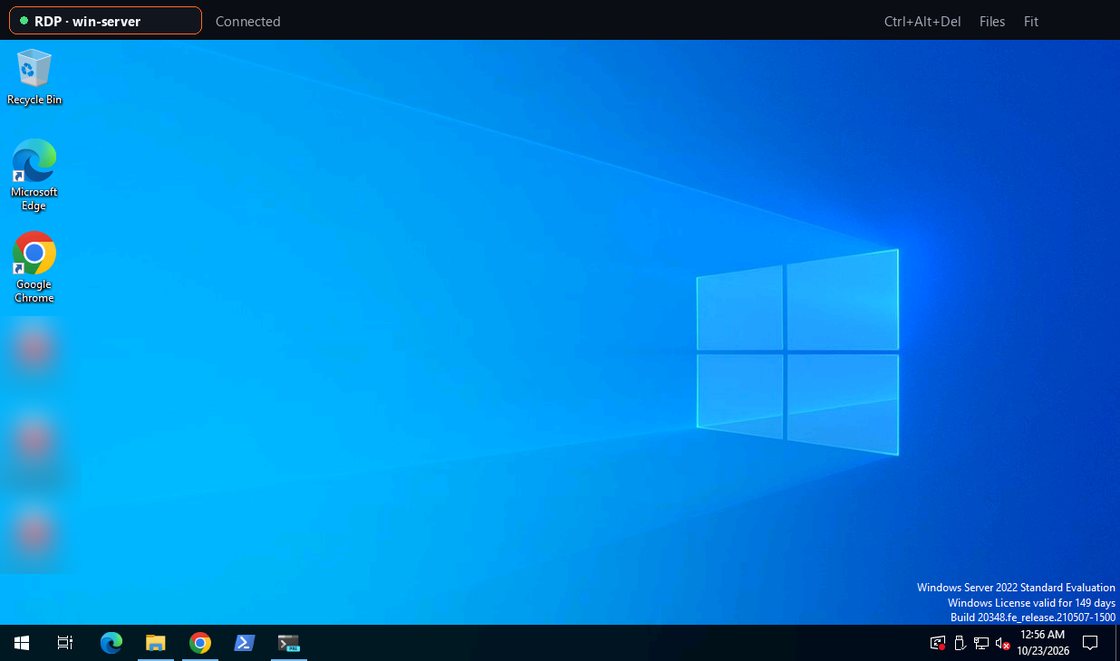
Ein Terminal reicht nicht immer – manchmal brauchst du den eigentlichen Desktop. Diese Version öffnet Windows- und Linux-Desktops in einem Tab über RDP und VNC, bringt den Connector auf Windows und macOS, erweitert Monitoring und verschlüsselte Backups auf mehr Systeme und ergänzt eine Browser-Erweiterung.
Einen Windows- oder Linux-Desktop in einem Tab öffnen
Zwei neue Verbindungstypen stehen neben SSH: ein Windows-Desktop über RDP oder ein beliebiger VNC-Desktop. Er öffnet sich in einem Tab, auf die Fenstergröße skaliert oder in Originalgröße, mit Maus, Mausrad, Tastatur, Ctrl+Alt+Del und Zwischenablage in beide Richtungen. Verbinde dich direkt mit einer Adresse oder über einen Connector mit einem Desktop in seinem privaten Netz – eine leere Adresse meint die Maschine des Connectors selbst. Auf dem Connector-Weg wird die verschlüsselte Sitzung von der App selbst geöffnet; termal.in reicht nur Bytes weiter.
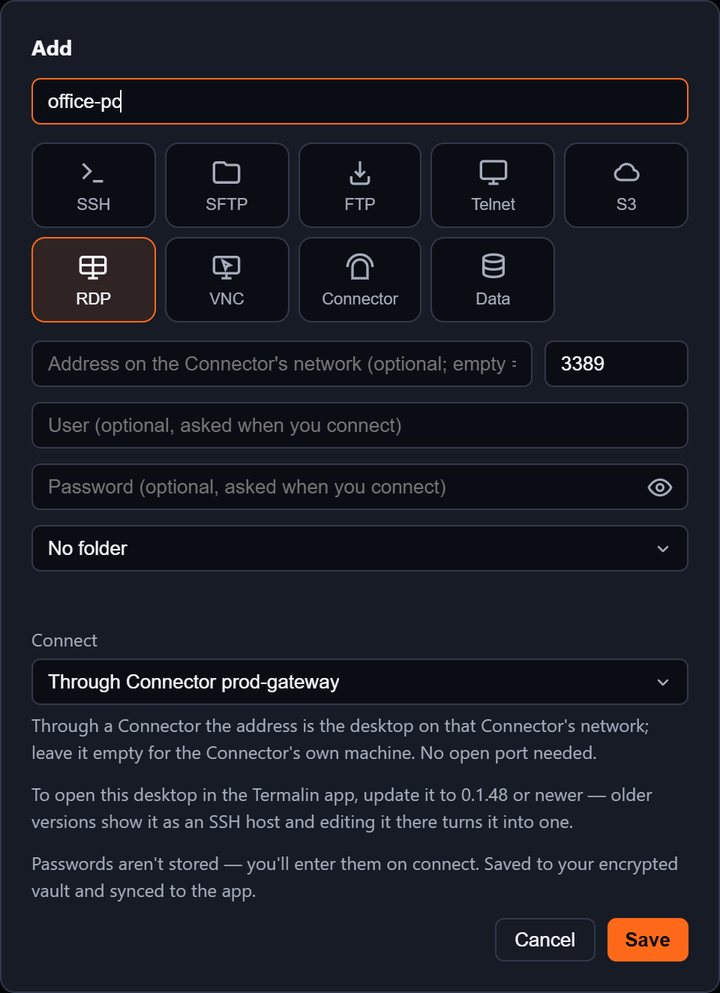
Zum Starten: Füge einen RDP- oder VNC-Host hinzu (oder Rechtsklick auf einen Connector → Remote-Desktop), wähle Direkt oder Über Connector, und er öffnet sich in einem Tab. Die Seite zum Remote-Desktop-Client hat die Details, und Remote-Desktop ohne Portweiterleitung erklärt den Weg über den Connector.
Eine direkte RDP- oder VNC-Verbindung aus der App ist kostenlos – dein Rechner wählt den Desktop an, und unsere Server sind nicht beteiligt. Eine Verbindung über einen Connector nutzt das Backend-Relay und erfordert einen Tarif (Pro, Team oder die Testphase).
Dateien, Zertifikate und Mac-Tasten
Wird ein Desktop über einen Connector auf dessen eigener Maschine geöffnet, dockt daneben ein Dateipanel an – die Dateien dieser Maschine über denselben Connector, ohne Schlüssel. Die App merkt sich beim ersten Verbinden das Zertifikat eines Desktops und hält bei einer Änderung mit beiden Fingerprints an, bevor ein Passwort gesendet wird; dem neuen zu vertrauen ist ein Klick. Auf einem Mac ist ⌘ die Windows-Taste, gängige ⌘-Shortcuts kommen als Ctrl an, und die Zwischenablage synchronisiert in beide Richtungen.
Einen Connector unter Windows und macOS hinzufügen
Der Connector ist nicht mehr nur für Linux. Eine Zeile installiert ihn:
- Linux und macOS:
curl -fsSL https://termal.in/i/<token> | sudo sh - Windows (PowerShell, als Administrator):
irm https://termal.in/i/<token>.ps1 | iex
Installationsbefehl abrufen im Web-Kabinett liefert die Zeile unter den Reitern Linux / macOS und Windows; der Link funktioniert einmal, eine Stunde lang. Unter macOS schaltet der Connector die Entfernte Anmeldung (Remote Login) ein; unter Windows fügt er den eingebauten OpenSSH-Server hinzu, falls er fehlt, läuft als Dienst und lässt Port 22 geschlossen – sshd lauscht nur auf der Maschine selbst. Das Web-Terminal, Remote-Desktops, KI-Apps und das Monitoring erreichen diese Server ebenfalls. Die Connector-Seite behandelt das.
Monitoring für Windows- und macOS-Server
Die Metriken und Alarme eines Servers funktionieren jetzt auch unter Windows (CPU, Arbeitsspeicher, Auslagerungsdatei, Laufwerke, Netzwerk, Datenträgerverkehr, Prozesse, Uptime) und macOS (Last, CPU, Arbeitsspeicher, Swap, Volumes, Netzwerk, Prozesse, Uptime), nicht nur unter Linux.
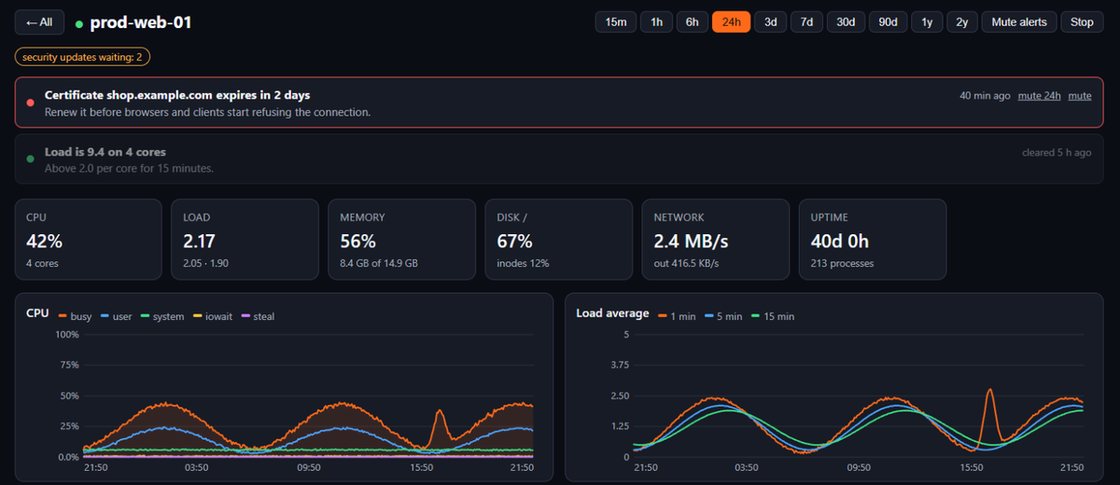
Siehe Windows-Server-Monitoring und die Seite zum Server-Monitoring.
Verschlüsselte Backups deiner Server
Wähle einen Linux-Server, die Ordner, wie oft (stündlich, täglich, wöchentlich oder von Hand), wie viele Kopien behalten werden, und ein Lese-Limit, damit ein Backup nie die Platte und das Netzwerk aushungert, die der Server braucht. Auf dem Server wird nichts installiert – es packt die Ordner mit niedrigster CPU- und Datenträgerpriorität, über den Connector.
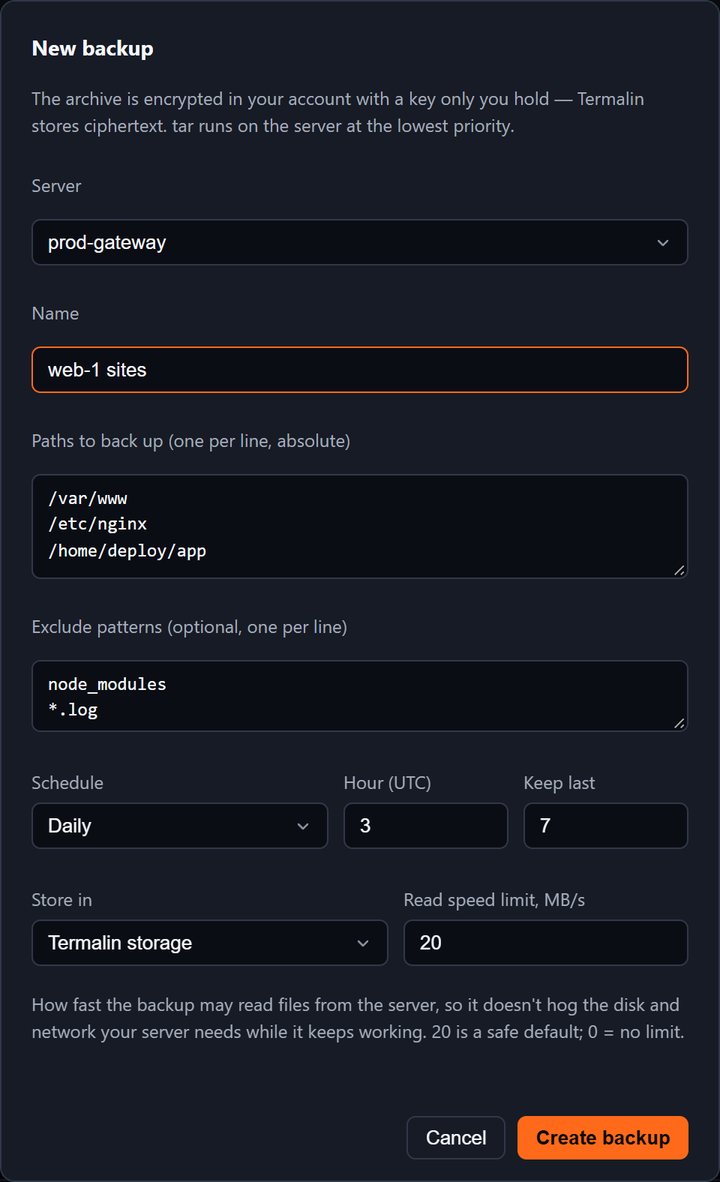
Jedes Backup wird mit einem Schlüssel verschlüsselt, der im Web-Kabinett oder in der App erstellt wird, sodass nur du ein Archiv öffnen kannst. Speichere es im Termalin-Speicher, in einem beliebigen S3-kompatiblen Bucket (AWS, Backblaze B2, Cloudflare R2, Hetzner, MinIO …) oder auf einem anderen deiner eigenen Server, der einen Connector hat. Die Seite zu Server-Backups hat die vollständige Beschreibung.
Termalin für Chrome
Eine Browser-Erweiterung gibt es jetzt im Chrome Web Store. Auf ChatGPT, Claude, GitHub und Stack Overflow bekommt jeder Codeblock Auf Server ausführen: Server wählen, Befehl prüfen, ausführen – nichts läuft, bis du den Button drückst, und riskante Befehle fragen zweimal nach. Nach einem Lauf legt In den Chat einfügen die Ausgabe zurück in das Eingabefeld von ChatGPT oder Claude, sodass der Agent das echte Ergebnis sieht. Das Seitenpanel zeigt deine Server, offene Alarme und Servermetriken; das Badge in der Symbolleiste zählt offene Alarme. In neun Sprachen.
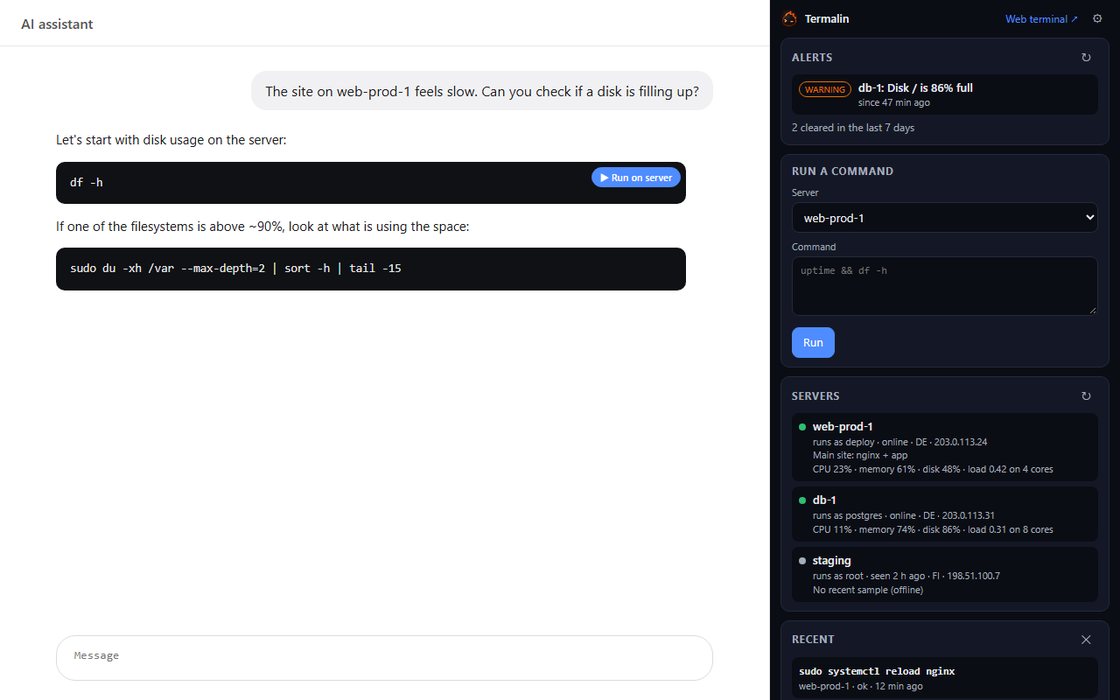
Sie meldet sich an deinem Konto an wie jede KI-App und folgt denselben Befehlsregeln. Server aus Claude und ChatGPT verwalten (auf Englisch) zeigt, wie das zusammenpasst.
Backups, Monitoring und Alarme in der Desktop-App
Dieselben Funktionen erreichen die Desktop-App unter Einstellungen → Konto: Backups (Aufträge, Archive, deine eigenen S3-Buckets, ein anderer deiner Server und die Speicherleiste), Monitoring (eine Übersicht über jeden Connector-Server mit Diagrammen für 1h / 24h / 7d) und Alarme (offene und jüngste Alarme, Stummschalten und die Einstellungen – E-Mail, Push, Webhook, Telegram, Schwellenwerte, Test). Abgemeldete und Free-Konten sehen, was die Funktion ist und wo man sich anmeldet oder einen Tarif wählt, statt eines Fehlers. Sitzungsaufzeichnungen, die die App speichert, werden jetzt auf deinem Computer mit einem Schlüssel verschlüsselt, der in deinem System-Schlüsselbund liegt.