 termal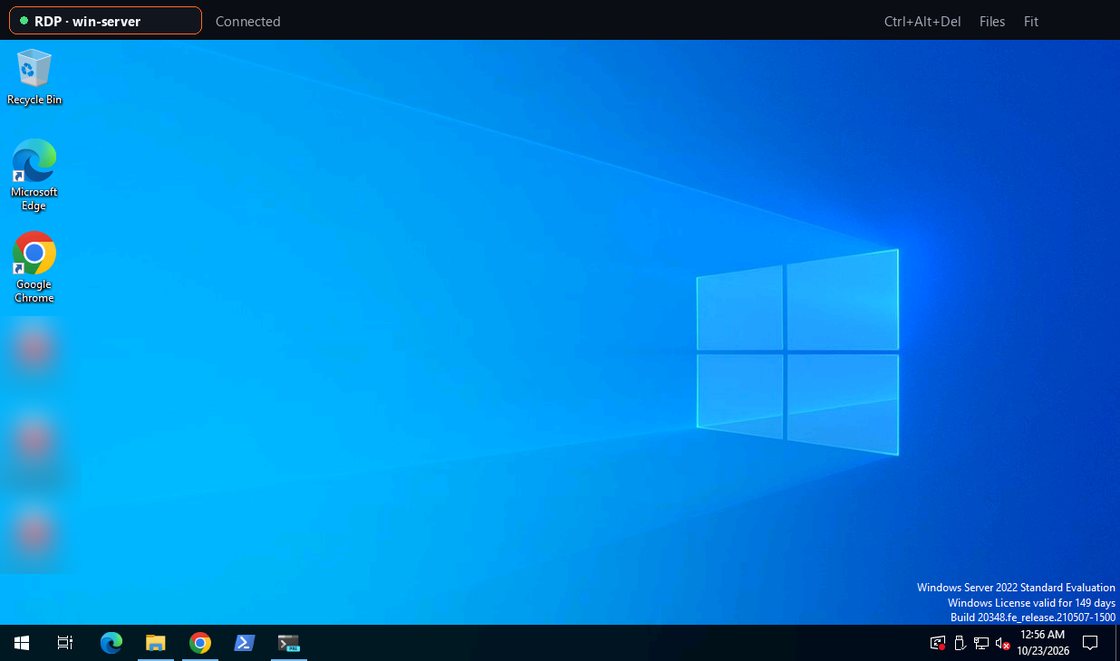
터미널만으로는 늘 충분하지 않습니다 — 때로는 실제 데스크톱이 필요합니다. 이번 릴리스는 RDP와 VNC로 Windows와 Linux 데스크톱을 탭에서 열고, Connector를 Windows와 macOS로 넓히고, 모니터링과 암호화 백업을 더 많은 시스템으로 확장하며, 브라우저 확장 프로그램을 더합니다.
Windows나 Linux 데스크톱을 탭에서 열기
SSH 옆에 새로운 연결 유형 두 가지가 생겼습니다. RDP로 여는 Windows 데스크톱, 또는 모든 VNC 데스크톱입니다. 탭에서 열리며, 화면에 맞게 축소하거나 실제 크기로 볼 수 있고, 마우스·휠·키보드·Ctrl+Alt+Del과 양방향 클립보드를 지원합니다. 주소에 직접 연결하거나, 사설 네트워크 안의 데스크톱에 Connector를 거쳐 연결하세요 — 주소를 비워 두면 Connector 자신의 머신을 뜻합니다. Connector 경로에서는 암호화된 세션을 앱이 직접 열고, termal.in은 바이트만 전달합니다.
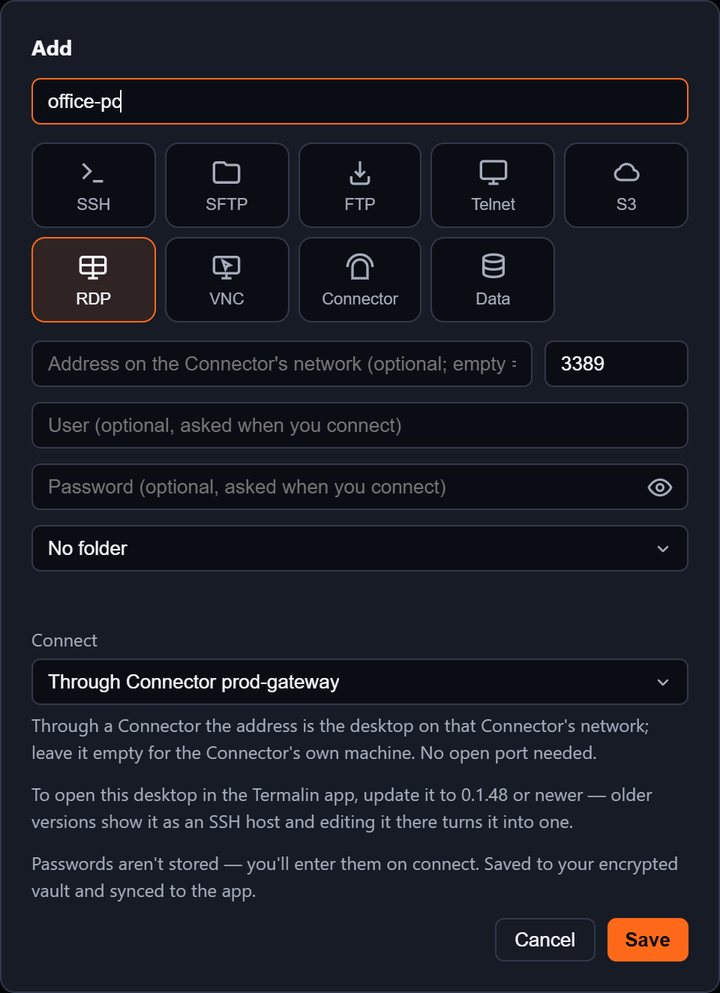
시작하려면: RDP나 VNC 호스트를 추가하거나(또는 Connector를 오른쪽 클릭 → 원격 데스크톱), 직접 또는 Connector를 거쳐 중에서 고르면 탭에서 열립니다. 자세한 내용은 원격 데스크톱 클라이언트 페이지에 있고, Connector 경로는 포트 포워딩 없는 원격 데스크톱이 설명합니다.
앱에서 거는 직접 RDP나 VNC 연결은 무료입니다 — 내 컴퓨터가 데스크톱에 직접 걸고, 저희 서버는 관여하지 않습니다. Connector를 거쳐 여는 경우에는 백엔드 릴레이를 쓰며 요금제(Pro, Team 또는 체험)가 필요합니다.
파일, 인증서, 그리고 Mac 키
Connector 자신의 머신에서 데스크톱을 Connector를 거쳐 열면, 옆에 파일 패널이 함께 붙습니다 — 같은 Connector를 거친 그 머신의 파일이며, 키가 필요 없습니다. 앱은 데스크톱의 인증서를 첫 연결 때 기억해 두고, 인증서가 바뀌면 비밀번호를 보내기 전에 두 지문을 모두 보여 주며 멈춥니다. 새 인증서를 신뢰하는 데는 클릭 한 번이면 됩니다. Mac에서는 ⌘가 Windows 키 역할을 하고, 흔한 ⌘ 단축키는 Ctrl로 전달되며, 클립보드는 양방향으로 동기화됩니다.
Windows와 macOS에 Connector 추가하기
Connector는 더 이상 Linux 전용이 아닙니다. 한 줄로 설치합니다:
- Linux와 macOS:
curl -fsSL https://termal.in/i/<token> | sudo sh - Windows(PowerShell, 관리자 권한):
irm https://termal.in/i/<token>.ps1 | iex
캐비닛의 설치 명령 가져오기가 Linux / macOS 탭과 Windows 탭에서 그 한 줄을 알려 줍니다. 링크는 한 번, 한 시간 동안 작동합니다. macOS에서는 Connector가 원격 로그인을 켜고, Windows에서는 내장 OpenSSH Server가 없으면 추가해 서비스로 실행하며 22번 포트는 닫아 둡니다 — sshd는 그 머신 자신에서만 수신 대기합니다. 웹 터미널, 원격 데스크톱, AI 앱, 모니터링 모두 그 서버에 닿습니다. 자세한 내용은 Connector 페이지가 다룹니다.
Windows와 macOS 서버 모니터링
서버의 지표와 알림이 이제 Linux뿐 아니라 Windows(CPU, 메모리, 페이지 파일, 드라이브, 네트워크, 디스크 트래픽, 프로세스, 가동 시간)와 macOS(부하, CPU, 메모리, 스왑, 볼륨, 네트워크, 프로세스, 가동 시간)에서도 작동합니다.
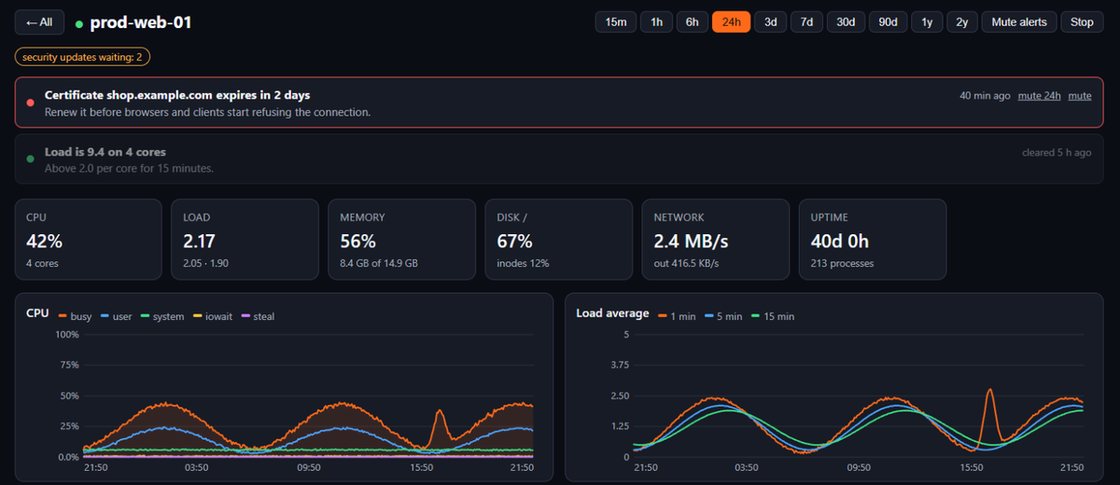
Windows 서버 모니터링과 서버 모니터링 페이지를 참고하세요.
내 서버의 암호화 백업
Linux 서버와 폴더, 주기(매시간, 매일, 매주 또는 수동), 보관할 사본 수, 그리고 백업이 서버에 필요한 디스크와 네트워크를 독차지하지 않도록 읽기 속도 한도를 고르세요. 서버에는 아무것도 설치하지 않습니다 — Connector를 거쳐, CPU와 디스크 우선순위를 가장 낮게 두고 폴더를 묶습니다.
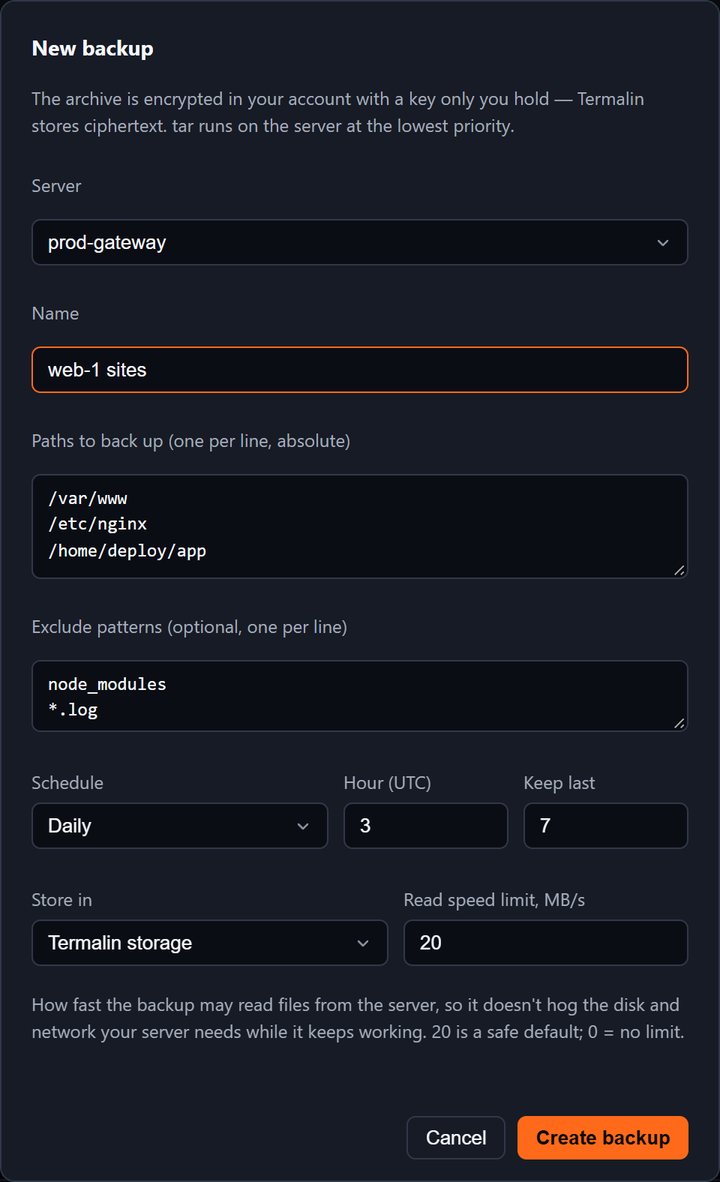
각 백업은 캐비닛이나 앱에서 만든 키로 암호화되므로, 아카이브는 오직 사용자만 열 수 있습니다. Termalin 스토리지, S3 호환 버킷 아무 곳(AWS, Backblaze B2, Cloudflare R2, Hetzner, MinIO…), 또는 Connector가 설치된 또 다른 내 서버에 저장하세요. 전체 설명은 서버 백업 페이지에 있습니다.
Chrome용 Termalin
이제 브라우저 확장 프로그램이 Chrome 웹 스토어에 올라와 있습니다. ChatGPT, Claude, GitHub, Stack Overflow에서 모든 코드 블록에 서버에서 실행이 생깁니다 — 서버를 고르고, 명령을 확인하고, 실행하세요. 버튼을 누르기 전에는 아무것도 실행되지 않고, 위험한 명령은 두 번 묻습니다. 실행이 끝나면 채팅에 삽입이 그 출력을 ChatGPT나 Claude 입력창에 다시 넣어, 에이전트가 실제 결과를 보게 합니다. 사이드 패널에는 내 서버, 열린 알림, 서버 지표가 나오고, 툴바 배지는 열린 알림 수를 셉니다. 9개 언어로 제공됩니다.
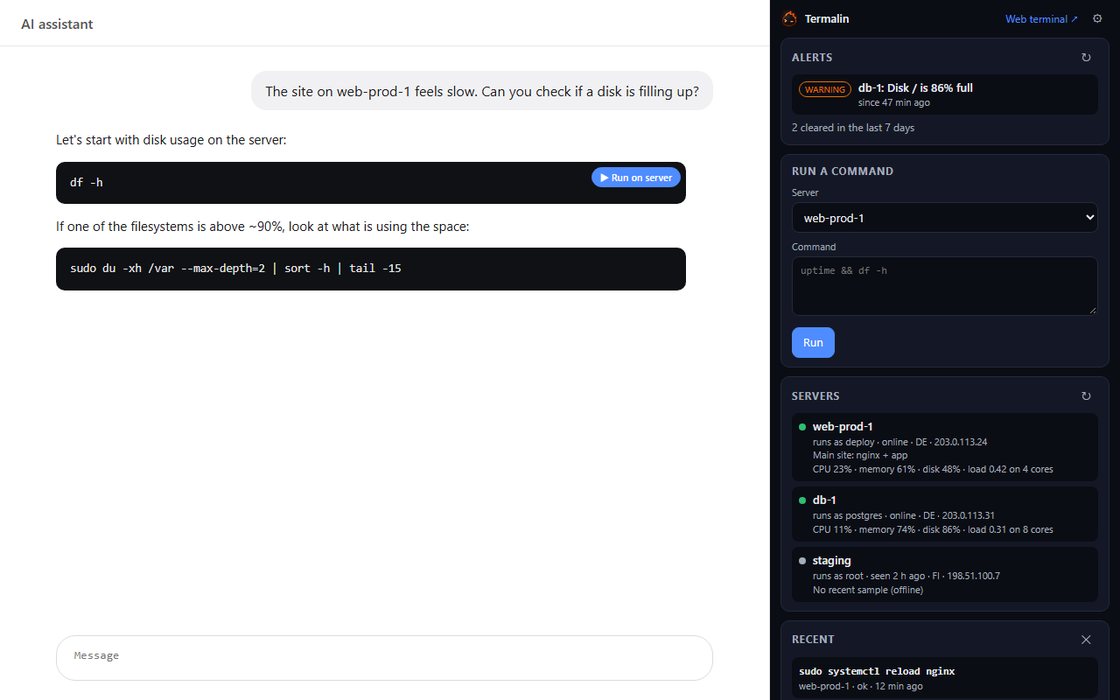
다른 AI 앱과 마찬가지로 내 계정에 로그인하며 같은 명령 규칙을 따릅니다. Claude와 ChatGPT에서 서버 관리하기(영어)가 이것들이 어떻게 맞물리는지 보여 줍니다.
데스크톱 앱의 백업, 모니터링, 알림
같은 기능들이 설정 → 계정 아래에서 데스크톱 앱에도 들어옵니다 — 백업(작업, 아카이브, 내 S3 버킷, 또 다른 내 서버, 그리고 스토리지 막대), 모니터링(모든 Connector 서버를 1시간 / 24시간 / 7일 차트로 보는 개요), 알림(열린 알림과 최근 알림, 음소거, 그리고 이메일·푸시·웹훅·Telegram·임계값·테스트 설정). 로그아웃 상태와 Free 계정은 오류 대신, 그 기능이 무엇인지와 어디서 로그인하거나 요금제를 고르는지를 봅니다. 앱이 저장하는 세션 녹화는 이제 시스템 키체인에 보관된 키로 내 컴퓨터에서 암호화됩니다.