 termal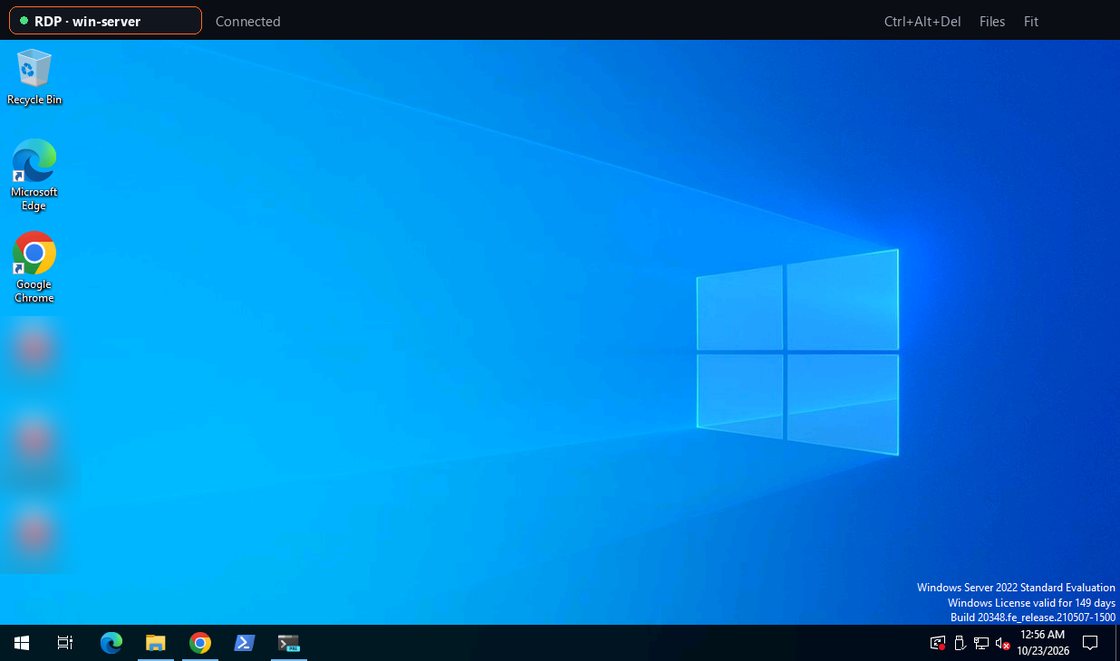
ターミナルだけでは足りないこともあります——実際のデスクトップが必要になる場面です。このリリースでは、Windows と Linux のデスクトップを RDP・VNC でタブに開き、Connector を Windows と macOS に広げ、監視と暗号化バックアップの対応システムを増やし、ブラウザー拡張機能を追加しました。
Windows や Linux のデスクトップをタブで開く
SSH の隣に、2 つの新しい接続タイプが加わりました。RDP 経由の Windows デスクトップと、任意の VNC デスクトップです。タブで開き、画面に合わせた縮小表示でも実寸でも表示でき、マウス、ホイール、キーボード、Ctrl+Alt+Del、そして双方向のクリップボードが使えます。アドレスに直接接続することも、Connector 経由でそのプライベートネットワーク上のデスクトップに接続することもできます——アドレスを空にすると、Connector 自身のマシンを指します。Connector 経由の場合、暗号化されたセッションを開くのはアプリ自身で、termal.in はバイト列を中継するだけです。
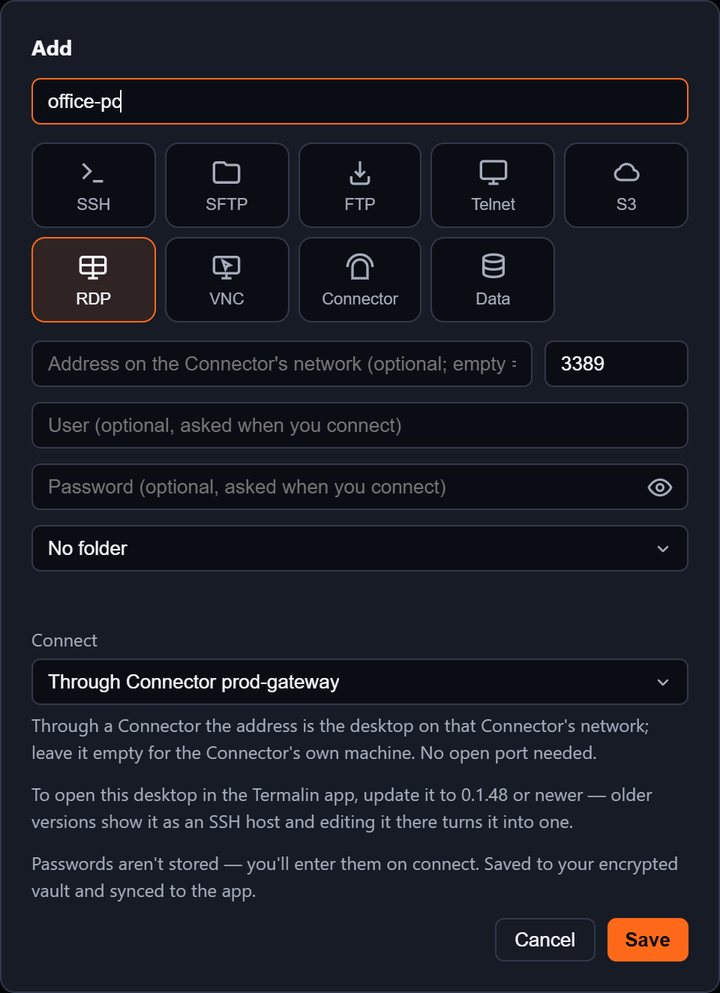
始め方: RDP または VNC ホストを追加(あるいは Connector を右クリック →「リモートデスクトップ」)し、「直接」か「Connector 経由」を選ぶと、タブで開きます。詳しくはリモートデスクトップクライアントのページに、Connector を使う経路についてはポート転送なしのリモートデスクトップで説明しています。
アプリからの RDP・VNC の直接接続は無料です——あなたのコンピューターがデスクトップに直接つなぎ、当社のサーバーは関与しません。Connector 経由で開く場合はバックエンドのリレーを使うため、プラン(Pro、Team、またはトライアル)が必要です。
ファイル、証明書、そして Mac のキー
Connector 自身のマシンにあるデスクトップを Connector 経由で開くと、その横にファイルパネルがドッキングします——同じ Connector を通した、そのマシンのファイルで、鍵は不要です。アプリは初回接続時にデスクトップの証明書を記憶し、それが変わったときは両方のフィンガープリントを示していったん止まります。これはパスワードが送られる前のことで、新しい証明書を信頼するのはクリックひとつです。Mac では ⌘ が Windows キーになり、よく使う ⌘ のショートカットは Ctrl として届き、クリップボードは双方向で同期します。
Windows と macOS に Connector を追加
Connector はもう Linux 専用ではありません。1 行でインストールできます。
- Linux と macOS:
curl -fsSL https://termal.in/i/<token> | sudo sh - Windows(PowerShell、管理者として):
irm https://termal.in/i/<token>.ps1 | iex
キャビネットの**「インストールコマンドを取得」**は、Linux / macOS と Windows のタブごとにこの 1 行を表示します。リンクは 1 回だけ、1 時間有効です。macOS では Connector がリモートログインを有効にし、Windows では組み込みの OpenSSH Server がなければ追加してサービスとして動かし、ポート 22 は閉じたままにします——sshd はそのマシン自身の中だけで待ち受けます。ウェブターミナル、リモートデスクトップ、AI アプリ、監視も、これらのサーバーに同じように到達します。詳しくは Connector のページに。
Windows・macOS サーバーの監視
サーバーのメトリクスとアラートが、Linux だけでなく Windows(CPU、メモリー、ページファイル、ドライブ、ネットワーク、ディスクの通信量、プロセス、稼働時間)と macOS(ロードアベレージ、CPU、メモリー、スワップ、ボリューム、ネットワーク、プロセス、稼働時間)でも使えるようになりました。
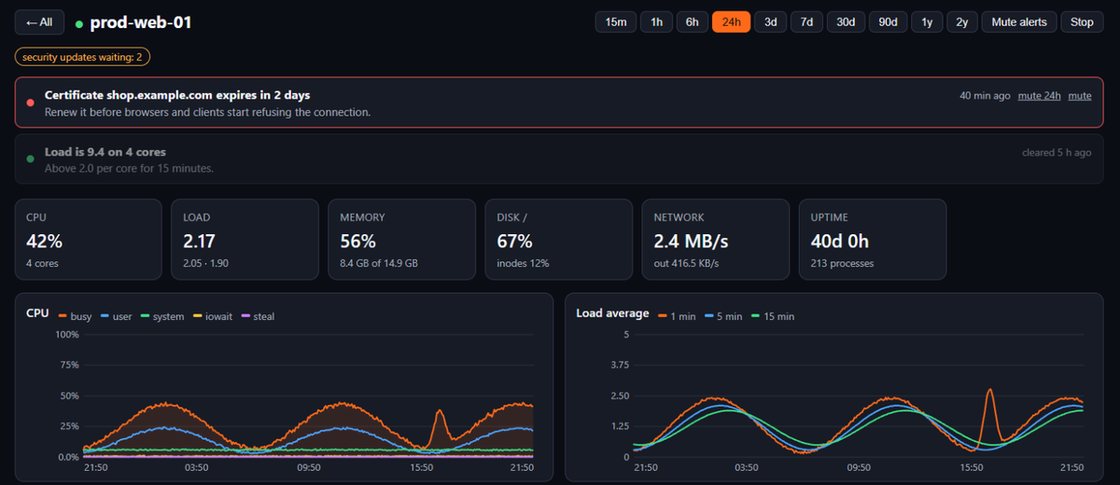
詳しくは Windows サーバーの監視と、サーバー監視のページをご覧ください。
サーバーの暗号化バックアップ
Linux サーバーを 1 台選び、対象のフォルダー、頻度(毎時、毎日、毎週、または手動)、保持する世代数、そして読み取り速度の上限を指定します。上限を設けることで、バックアップがサーバーに必要なディスクやネットワークを独り占めすることはありません。サーバーには何もインストールしません——Connector を通して、CPU とディスクの優先度を最も低く抑えてフォルダーをまとめます。
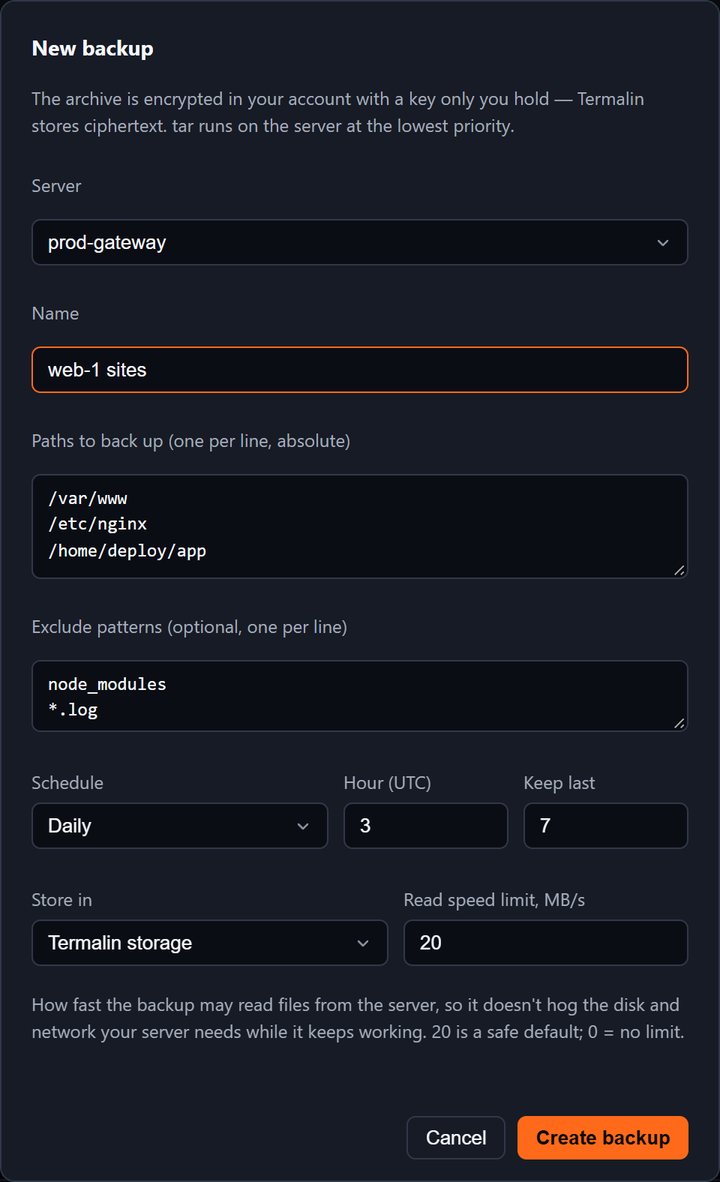
各バックアップは、キャビネットまたはアプリで作成した鍵で暗号化されるため、アーカイブを開けるのはあなただけです。保存先は、Termalin のストレージ、任意の S3 互換バケット(AWS、Backblaze B2、Cloudflare R2、Hetzner、MinIO など)、または Connector を入れた自分の別のサーバーから選べます。詳しい説明はサーバーバックアップのページに。
Chrome 版 Termalin
ブラウザー拡張機能が Chrome ウェブストアに登場しました。ChatGPT、Claude、GitHub、Stack Overflow では、どのコードブロックにも**「サーバーで実行」が付きます。サーバーを選び、コマンドを確認し、実行——ボタンを押すまで何も実行されず、危険なコマンドは二度確認します。実行後は、「チャットに挿入」**で出力を ChatGPT や Claude の入力欄に戻せるので、エージェントが実際の結果を見られます。サイドパネルには、サーバー、未対応のアラート、サーバーのメトリクスが表示され、ツールバーのバッジは未対応のアラート数を示します。9 言語に対応しています。
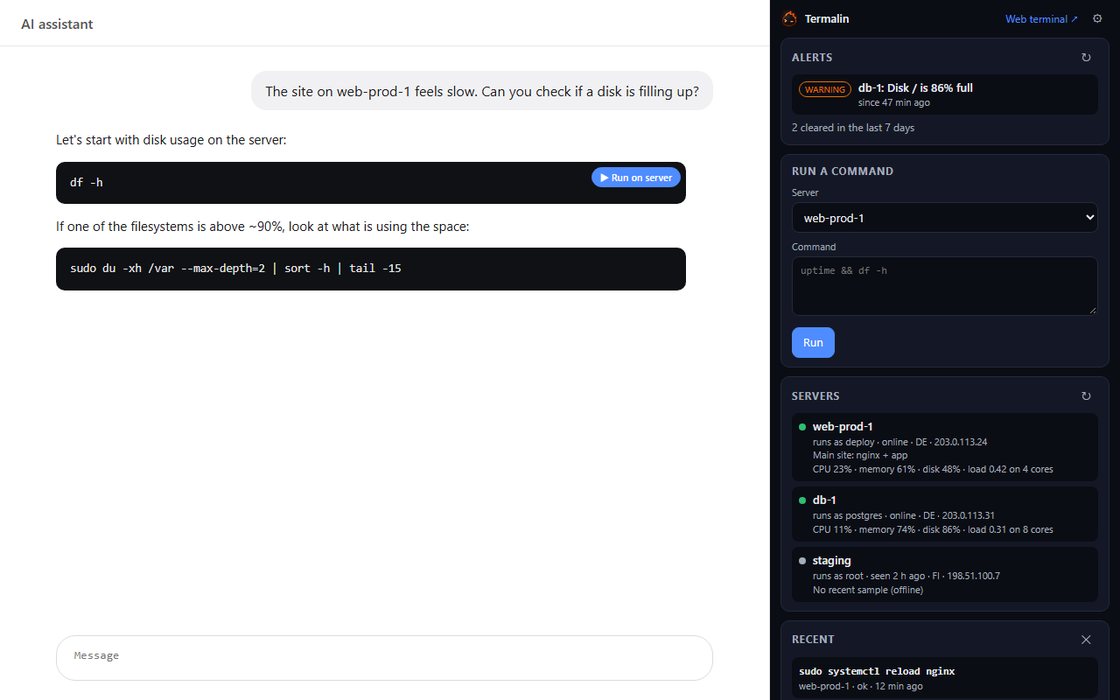
ほかの AI アプリと同じようにあなたのアカウントにサインインし、同じコマンドのルールに従います。この連携の全体像は、Claude と ChatGPT からサーバーを管理する(英語)で紹介しています。
デスクトップアプリのバックアップ・監視・アラート
同じ機能が、デスクトップアプリの「設定 → アカウント」からも使えます。バックアップ(ジョブ、アーカイブ、自分の S3 バケット、自分の別のサーバー、ストレージバー)、監視(すべての Connector サーバーの概要を 1h / 24h / 7d のチャートで表示)、そしてアラート(未対応・最近のアラート、ミュート、そして設定——メール、プッシュ、Webhook、Telegram、しきい値、テスト)です。サインアウト中のアカウントや Free のアカウントには、エラーではなく、その機能の内容と、サインインやプラン選択の場所が表示されます。アプリが保存するセッション録画は、システムのキーチェーンに保管した鍵で、あなたのコンピューター上で暗号化されるようになりました。